
Programmi di fotoritocco leggeri: le alternative che trasformano foto senza appesantire il PC
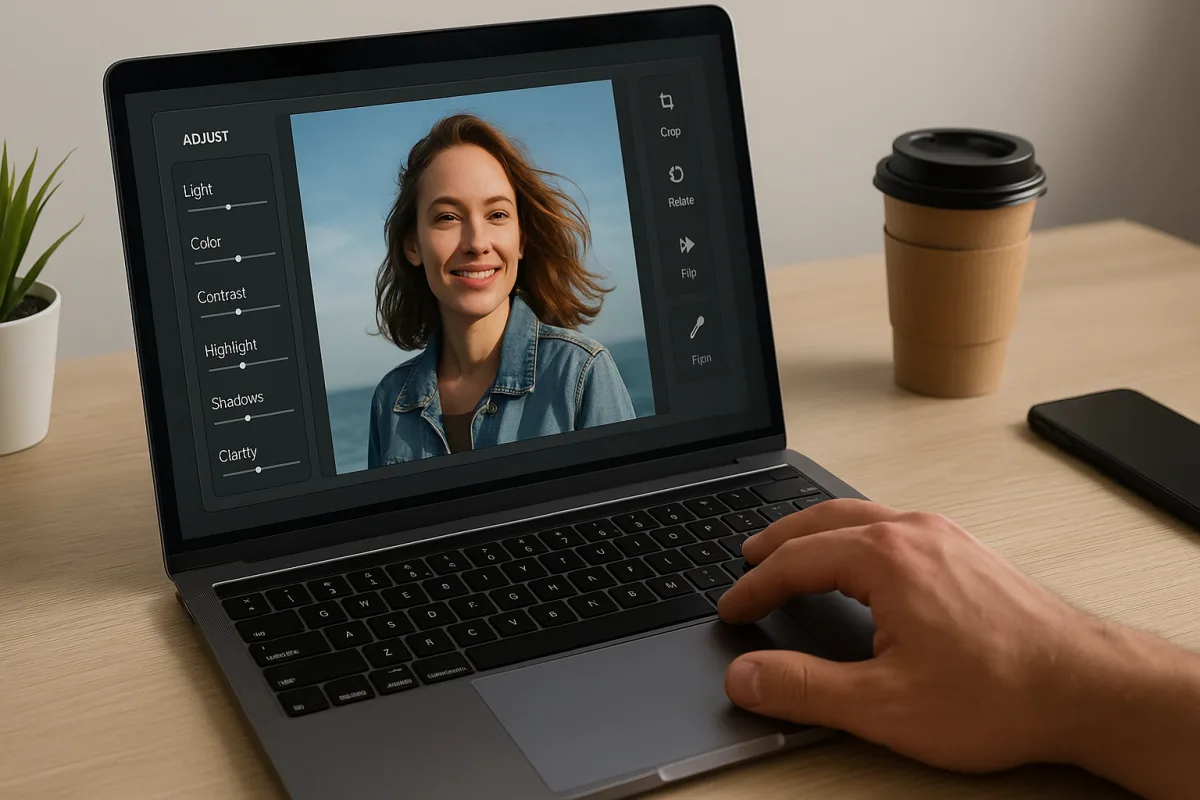
Chi cerca un editor di immagini rapido spesso teme la zavorra dei software pesanti. La buona notizia è che esistono alternative leggere, capaci di gestire ritocchi, livelli e formati moderni senza stressare CPU e RAM. Da oltre dieci anni ottimizzo reti e dispositivi domestici: qui applico lo stesso approccio pratico agli strumenti di fotoritocco per PC poco potenti.
Quali sono i migliori programmi di fotoritocco leggeri per PC poco potenti?
I nomi da provare subito sono Photopea (web), Paint.NET (Windows), PhotoScape X e IrfanView con plugin: sono veloci, intuitivi e fanno bene l’80% dei lavori comuni. GIMP resta un’opzione potente se configurato in modo snello. Per chi gestisce grandi librerie, FastStone Image Viewer copre ritocchi base e batch con consumi minimi.
Se l’obiettivo è la rapidità su macchine datate, puntare su questi profili è efficace nella maggior parte dei casi, in particolare su laptop con 4-8 GB di RAM. In chiave di Elaborazione digitale delle immagini, garantiscono operazioni tipiche come ritaglio, curve, livelli, testi e filtri con tempi di risposta accettabili.
- Photopea (web): supporta PSD e livelli; lavora nel browser, niente installazione. Ottimo per ritocchi e grafica rapida.
- Paint.NET (Windows): leggero, con livelli e plugin. Ideale per chi proviene da MS Paint ma vuole strumenti seri.
- PhotoScape X: interfaccia amichevole, ottimo per ritocchi, collage, batch e GIF.
- IrfanView + plugin: velocissimo su anteprime, conversioni e operazioni di base.
- FastStone Image Viewer: gestione librerie e ritocchi essenziali con carico minimo.
- GIMP (configurato in “modalità leggera”): potente e gratuito; richiede qualche ottimizzazione.
Meglio un editor offline o una web app se il mio PC è lento?
Le web app evitano l’installazione e spesso sono più reattive su dischi lenti; però dipendono dal browser e dalla connessione. I programmi offline sfruttano meglio la macchina e restano affidabili anche senza internet. La scelta dipende da quanto è stabile il tuo sistema e da come lavori con i file.
Le web app come Photopea beneficiano della Accelerazione hardware del browser e girano bene su PC con SSD o anche HDD, purché il browser sia aggiornato. Chi lavora spesso su molti livelli o file RAW corposi può preferire un editor offline, riducendo il rischio di rallentamenti dovuti a tab del browser o estensioni invadenti.
- Usa browser aggiornati (Chrome, Edge, Firefox) e chiudi le schede pesanti prima di aprire l’editor.
- Attiva l’accelerazione hardware nel browser e nei programmi compatibili.
- Connessione contata? Evita funzioni AI cloud che caricano immagini pesanti; preferisci strumenti locali.
- Su dischi lenti: web app spesso più scattanti all’avvio; su SSD, pari merito.
Quante risorse servono davvero e quali requisiti controllare prima?
Per ritocchi base, un dual-core recente con 4 GB di RAM è il minimo sindacale; 8 GB rendono tutto più fluido. La GPU integrata va bene per operazioni comuni; l’SSD è il vero acceleratore quotidiano. Per RAW o livelli multipli, meglio 8-16 GB e spazio disco abbondante.
- CPU: da Intel Core i3/Ryzen 3 in su; anche vecchi i5 vanno bene per uso leggero.
- RAM: 4 GB base; 8 GB consigliati; oltre 12 GB se usi molti livelli o RAW.
- GPU: integrata sufficiente; verifica driver aggiornati per accelerazione.
- Archiviazione: SSD consigliato; su HDD, evita cartelle piene di migliaia di file non indicizzati.
- Schermo: 1080p ideale per vedere interfacce e anteprime senza zoom eccessivi.
Gli editor leggeri hanno funzioni avanzate come livelli, AI e RAW?
Sì, livelli e maschere sono presenti in molti strumenti leggeri come Photopea e Paint.NET (con plugin). Le funzioni AI esistono ma possono appesantire: sceglile solo quando fanno davvero risparmiare tempo. Per RAW, soluzioni snelle esistono ma conviene pre-sviluppare in batch e rifinire in un editor leggero.
Esempi pratici: Photopea apre PSD e gestisce maschere, stili e testi; Paint.NET supporta livelli, regolazioni e ampia libreria di plugin; GIMP offre strumenti pro con profili colore e script. Per il RAW, se Darktable o RawTherapee risultano pesanti, valuta pre-processi rapidi (riduzione dimensioni, profilo “leggero”) e poi passa in un editor compatto per il tocco finale.
Come configurare i programmi per non rallentare il sistema?
Riduci la profondità colore a 8 bit se non servono margini di lavorazione estremi, limita gli stati della cronologia e usa anteprime/proxy a risoluzione ridotta. Abilita l’accelerazione GPU quando disponibile e chiudi plugin superflui all’avvio. Salva localmente su SSD e sincronizza nel cloud solo a lavoro finito.
- Colori: lavora a 8 bit/canale per ritocchi standard; passa a 16 bit solo quando necessario.
- Cache/cronologia: imposta cache moderata e storia a 20-50 passaggi, non centinaia.
- Anteprime: usa proxy/preview ridotte per immagini oltre i 20 MP.
- GPU: abilita l’accelerazione e aggiorna i driver grafici.
- Plugin: carica solo quelli che realmente usi; disattiva avvio automatico di extra pesanti.
- Salvataggio: lavora su disco locale; evita edit diretti su unità cloud o di rete.
Quali formati di file scegliere per ottenere qualità e leggerezza?
Per la maggior parte delle foto, JPEG a qualità 80-85% offre un ottimo equilibrio. WEBP e AVIF riducono molto il peso per il web mantenendo alta qualità, ma verifica la compatibilità. PNG ha senso per trasparenze, grafica e testi, non per foto ad ampio spettro tonale.
- JPEG: qualità 80-85%, profilo sRGB per compatibilità ampia.
- WEBP/AVIF: ideali per pubblicazione online, file più leggeri a pari resa.
- PNG: usa quando serve trasparenza o perdita zero su grafica.
- TIFF: solo per archiviazione o scambio in alta fedeltà; pesante per l’uso quotidiano.
- Progetti: conserva una copia “con livelli” (es. .pdn, .xcf, .psd) e una esportazione finale leggera.
Esistono versioni portable o modalità “lite” da tenere su chiavetta?
Sì: GIMP Portable, IrfanView Portable e XnView MP Portable sono opzioni affidabili per l’uso su chiavetta. Paint.NET richiede installazione, mentre le web app come Photopea funzionano ovunque dal browser. Evita portabilizzazioni non ufficiali: possono rompere aggiornamenti o introdurre rischi di sicurezza.
- Portable ufficiali: preferiscile per aggiornamenti e sicurezza.
- Policy aziendali: se non puoi installare software, le web app restano la via maestra.
- Backup: porta con te anche preset, pennelli e font in una cartella ordinata.
Come posso velocizzare senza cambiare PC o spendere troppo?
Un SSD economico e 8 GB di RAM sono il miglior upgrade per la reattività. Mantieni il sistema pulito all’avvio, aggiorna driver e browser e usa profili “leggeri” nei programmi. Se lavori spesso online, prediligi la banda a 5 GHz sul Wi‑Fi domestico e posiziona il router in vista: la stabilità aiuta anche le web app.
Quali sono le risposte lampo alle domande più comuni?
- Qual è l’editor più immediato? Photopea: apre al volo, supporta PSD e livelli.
- Su Windows con 4 GB? Paint.NET o IrfanView per andare sul sicuro.
- Serve AI per scontorni rapidi? Sì, ma usala solo quando fa davvero risparmiare minuti.
- RAW su PC lento? Pre-sviluppa in batch e rifinisci in editor leggero.
- Formato per il web? WEBP o AVIF; in alternativa JPEG all’85%.
- Browser o app? Browser se non puoi installare; app se lavori su file grandi e ripetuti.
Sonia ha lavorato per oltre un decennio come consulente per configurazioni wireless domestiche ed è nota tra amici e parenti per le sue guide pratiche sui dispositivi smart. Testa regolarmente nuovi router e app di gestione della rete domestica per semplificare la vita digitale delle famiglie.