
Trasformare il tablet in una postazione di lavoro: le app indispensabili che fanno la differenza
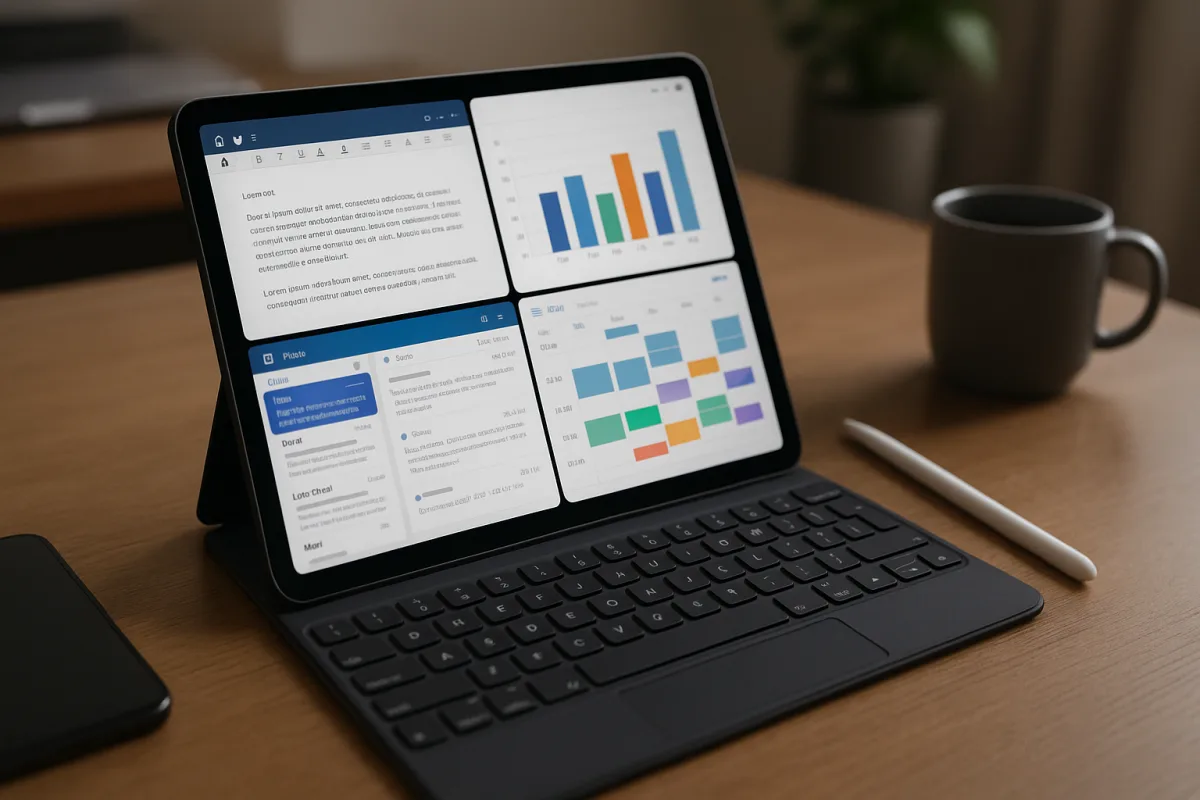
Il tablet può diventare una postazione di lavoro credibile quando la scelta delle app è guidata da criteri tecnici chiari: compatibilità dei formati, continuità offline, sicurezza dei dati e integrazione con periferiche esterne. L’approccio pratico, maturato su interventi reali in ambito mobile e domotico, suggerisce di costruire un set di strumenti coerente, evitando sovrapposizioni e verificando ogni passaggio del flusso di lavoro.
Criteri tecnici di base
La base è la compatibilità hardware e di sistema operativo. Un tablet con porta USB-C offre maggiore flessibilità: consente hub con alimentazione pass-through, collegamento a monitor esterni tramite DisplayPort Alt Mode, interfacce Ethernet 1 Gbps e microfoni USB professionali. Su iPadOS il supporto al mouse e alle scorciatoie da tastiera è ormai maturo; su Android conviene verificare la modalità desktop del produttore (ad esempio DeX) e la gestione delle finestre.
Reti e autonomia incidono sulla produttività. Una connessione Wi‑Fi stabile con throughput reale di 100–300 Mbps e latenza sotto i 20 ms riduce le attese nelle suite cloud e nelle call. Lato batteria, un power bank da 20.000 mAh con uscita 30 W copre una giornata ibrida lavoro/riunioni.
La sicurezza non è un accessorio. Sono auspicabili cifratura del dispositivo, autenticazione a due fattori, gestori di password e, in ambito aziendale, Mobile Device Management (MDM). Per documenti con dati personali, la conformità a GDPR orienta la scelta dei servizi cloud e delle app che trattano allegati o note vocali.
Documenti e collaborazione in tempo reale
Le suite di produttività restano il primo mattone. Microsoft 365 garantisce la massima fedeltà ai formati OOXML (docx, xlsx, pptx) e funzioni avanzate come revisioni, commenti e co‑authoring in tempo reale. Google Workspace è più leggero per la collaborazione immediata e consente versionamento semplice, ma può variare l’impaginazione su file .docx complessi. OnlyOffice è una via di mezzo con buona compatibilità e opzioni offline robuste; iWork su iPad eccelle nella grafica, meno nella coerenza multipiattaforma.
Requisiti minimi da pretendere:
- Modifica offline con sincronizzazione differita e gestione dei conflitti.
- Supporto a modelli, stili e caratteri incorporati.
- Esportazione in PDF e, quando possibile, in PDF/A per l’archiviazione a lungo termine.
- Integrazione con archivi cloud multipli (OneDrive, Google Drive, Dropbox) senza passaggi manuali.
Indicazione pratica: per documenti complessi, impostare la suite principale in cui finalizzare l’impaginazione e usare le altre solo per annotazioni o bozze. Riduce errori di formattazione e tempi di controllo.
Note, lavagna digitale e cattura rapida
La presa di appunti è il secondo tassello. OneNote offre blocchi strutturati, allegati e ricerca nel testo estratto da immagini grazie all’OCR (riconoscimento ottico dei caratteri). Notability e GoodNotes su iPad sono efficienti nella scrittura a mano con penna attiva, offrendo latenza percepita molto bassa. Su Android, oltre a Keep per note rapide, soluzioni come Obsidian consentono note collegate in Markdown con sincronizzazione cifrata opzionale.
Funzioni da considerare:
- Indice gerarchico, tag e collegamenti interni tra note.
- Registrazione audio a 44,1 kHz con timestamp associati agli appunti.
- OCR on‑device per tutelare la privacy e ridurre consumo dati.
Contro da valutare: l’esportazione massiva delle note non è sempre lineare. Prima di investire tempo, testare la portabilità verso formati aperti (Markdown, PDF) per evitare lock‑in.
PDF, scanner e firme digitali
Per la gestione dei PDF servono strumenti con commenti avanzati, compilazione di moduli e redazione (oscuramento) sicura. PDF Expert su iPad e Xodo su Android offrono set completi: evidenziazioni, timbri, numerazione Bates e un OCR accurato. Acrobat aggiunge compatibilità estesa con moduli e firme digitali, utile negli scambi formali.
Gli scanner da mobile, come Microsoft Lens o Scanner Pro, migliorano contrasto e prospettiva. È consigliabile attivare l’elaborazione locale quando possibile e salvare in PDF/A per documenti archivistici. Per le firme, verificare la conformità ai requisiti legali richiesti dal proprio processo interno prima di adottare workflow esclusivamente mobile.
File management e archiviazione
Il file manager è l’asse portante dei flussi. Su iPadOS, File integra provider cloud e supporto SMB per condivisioni di rete; su Android, Solid Explorer e Total Commander gestiscono SMB, SFTP e WebDAV con operazioni batch su cartelle grandi.
Elementi chiave:
- Sincronizzazione selettiva offline di cartelle di lavoro da 2–5 GB.
- Supporto a zip/7z con cifratura AES‑256 per invii su canali insicuri.
- Naming coerente e versionamento semantico (es. cliente_v1.2).
Attenzione ai limiti del file system. Su iPadOS vige la sandbox delle app; su Android 13+ il modello di permessi del File Access Framework impone finestre di selezione. È utile consolidare i flussi in 1–2 provider cloud per ridurre duplicazioni e conflitti.
Comunicazione, email e riunioni
Per email e calendario, Outlook integra Exchange ActiveSync (EAS) con gestione di calendari condivisi; Gmail offre filtro antispam efficace e ricerca veloce su archivi estesi. Client come Spark privilegiano la priorità intelligente.
Per le riunioni, Zoom, Google Meet, Teams e Webex coprono la maggioranza degli scenari. Suggerimenti operativi:
- Audio: un microfono USB‑C a condensatore a diaframma piccolo riduce il rumore ambiente; campionamento 48 kHz e distanza 15–20 cm sono parametri equilibrati.
- Rete: uplink minimo stabile 5–10 Mbps; attivare QoS sul router domestico quando disponibile.
- Video: limitare il background blur se la CPU del tablet è modesta; su monitor esterni, impostare 1080p per stabilità.
Desktop remoto e sviluppo leggero
Quando serve eseguire software solo desktop, il remote desktop è risolutivo. RDP (Remote Desktop Protocol) via Microsoft Remote Desktop è fluido su rete locale; Jump Desktop estende le prestazioni con codec ottimizzati. Per server multipiattaforma, VNC (Virtual Network Computing) resta una base affidabile. Per amministrazione e sviluppo leggero, client SSH come Termius o Blink Shell offrono tunnel, forwarding di chiavi e integrazione Git.
Per il coding, gli editor locali (Textastic su iPad, Acode su Android) sono adatti a modifiche rapide; per progetti completi, l’uso di IDE in cloud come GitHub Codespaces o Gitpod evita limiti hardware del tablet e mantiene ambienti ripetibili.
Nota pratica: per sessioni RDP stabili, preferire tastiera fisica e mouse; impostare risoluzione remota a 1600×900 o 1920×1080 per un buon compromesso tra leggibilità e banda.
Automazione e multitasking
L’automazione riduce attriti ricorrenti. Scorciatoie su iPadOS consente pipeline come: rinomina file con regole, unisce PDF, invia al cloud e notifica l’esito. Su Android, Tasker e MacroDroid attivano flussi in base a contesto (rete, ora, NFC). Anche piccoli automatismi — ad esempio conversione automatica in PDF di foto ricevute su una cartella — fanno la differenza.
In multitasking, lo split view e, su iPad, Stage Manager permettono di tenere a vista documenti e comunicazioni. Le scorciatoie da tastiera meritano configurazione: tasti per cambio app, gestione finestre e ricerca globale accorciano i tempi di navigazione.
Tabella comparativa delle scelte
| Categoria | App consigliate (iPadOS / Android) | Funzioni chiave | Offline | Costo indicativo |
|---|---|---|---|---|
| Documenti | Microsoft 365 / Google Docs, OnlyOffice | Co‑authoring, OOXML, modelli | Sì | da 7–10 €/mese |
| Note | Notability, OneNote / Obsidian, Keep | Penna, OCR, linking | Sì | 0–15 €/mese |
| PDF Expert / Xodo, Acrobat | Annotazioni, OCR, moduli | Sì | 0–80 €/anno | |
| File | File (iPadOS) / Solid Explorer | SMB, SFTP, cifratura | Sì | una tantum 3–5 € |
| Riunioni | Meet, Teams / Zoom, Webex | Registrazione, condivisione | Parziale | 0–20 €/mese |
| Remoto | Microsoft RD / Jump, VNC | RDP, codec ottimizzati | No | 0–30 € |
| Automazione | Scorciatoie / Tasker | Trigger, condizioni, azioni | Sì | 0–3,69 € |
I prezzi sono indicativi e possono cambiare per promozioni o piani enterprise.
Conclusione operativa
Per trasformare il tablet in workstation in modo ordinato, il percorso suggerito è lineare:
- Definire la suite documentale primaria e attivare la sincronizzazione offline delle cartelle chiave.
- Installare un’app note con OCR locale e impostare backup automatico giornaliero.
- Selezionare un client PDF con redazione sicura e testare un ciclo completo di firma e invio.
- Configurare un file manager con accesso SMB/SFTP alla rete domestica o NAS.
- Preparare il pacchetto comunicazione: email, calendario e la piattaforma riunioni più usata dal team.
- Aggiungere un client RDP/SSH per emergenze operative e uno o due flussi di automazione per compiti ripetitivi.
Con periferiche essenziali — tastiera, mouse, hub con alimentazione e un microfono USB‑C — e una selezione di app coerente, il tablet copre la gran parte del lavoro d’ufficio, riducendo interruzioni e mantenendo controllo su dati e tempi. La precisione nella scelta iniziale evita attriti successivi e rende la postazione mobile affidabile nel quotidiano.

Marta si è avvicinata all’informatica lavorando come tecnico per un negozio di telefonia e si è specializzata nel recupero dati sui dispositivi mobile. Negli ultimi anni si dedica alla domotica per piccoli appartamenti urbani, raccontando pro e contro di ogni soluzione provata in prima persona.