
Come collegare correttamente più dischi al PC: l’ordine che velocizza l’avvio
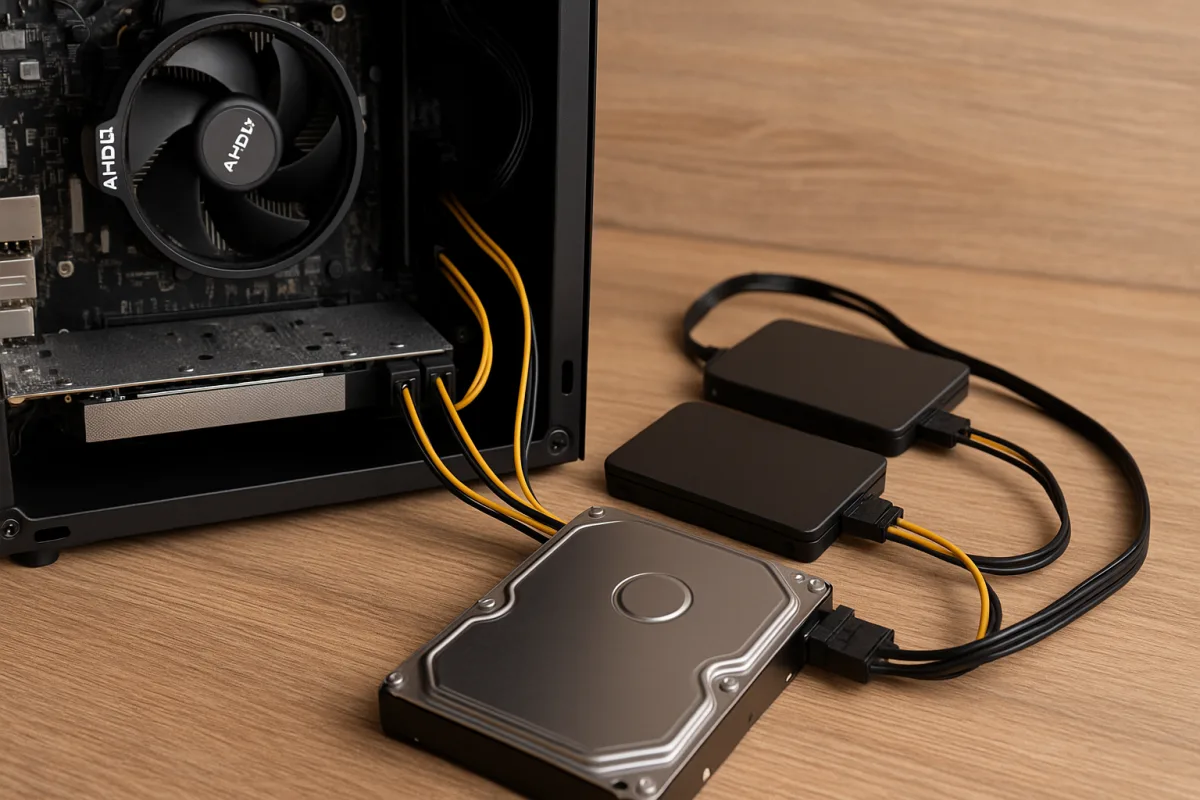
In molti PC moderni convivono più unità di archiviazione: un SSD NVMe per il sistema, un SSD SATA per i progetti in corso, magari un HDD per l’archivio. La scelta di dove e come collegarle, e l’ordine con cui il firmware le inizializza, incide in modo misurabile sui tempi di avvio e sulla stabilità. L’approccio seguente, frutto di pratica sul campo e metodo di laboratorio, guida a impostare correttamente hardware, firmware e partizioni con criteri ripetibili.
Tipologie di dischi e priorità hardware
L’ordine di priorità parte dalla tecnologia del supporto. Gli SSD su interfaccia NVMe (Non-Volatile Memory Express) sfruttano linee PCI Express (PCIe) e offrono latenze inferiori a 100 microsecondi e throughput da 3,5 GB/s (PCIe 3.0 x4) a oltre 7 GB/s (PCIe 4.0 x4), con picchi maggiori su piattaforme PCIe 5.0. Gli SSD SATA raggiungono tipicamente 550 MB/s per il limite del link a 6 Gbit/s, mentre gli HDD si attestano su 100–250 MB/s con latenze superiori.
Regola pratica: il sistema operativo va installato sull’SSD più veloce, preferibilmente NVMe, collocato nello slot M.2 collegato direttamente al controller PCIe della CPU (di solito indicato come M2_1). Gli altri dischi, destinati a dati, librerie multimediali o backup, possono occupare slot M.2 secondari o porte SATA del chipset.
Attenzione alle condivisioni di linee: su molte schede madri, l’uso di uno slot M.2 può disabilitare una o più porte SATA. La consultazione del manuale della motherboard è parte integrante della configurazione: previene conflitti e evita di connettere un disco su una porta che il sistema dichiara presente ma che non viene inizializzata in POST.
Collegamenti fisici: porte, cavi e alimentazione
Per unità SATA, il cablaggio ordinato riduce errori e tempi di diagnosi. Le porte sono numerate (SATA0, SATA1, ecc.): conviene assegnare ai dischi meno critici porte con indice più alto (es. SATA4–SATA5) e riservare le prime alle unità che devono restare sempre disponibili. Questo non cambia la priorità di boot, che si imposta nel firmware, ma semplifica la mappatura e l’eventuale sostituzione rapida.
Usare cavi SATA certificati 6 Gbit/s con fermo a scatto riduce disconnessioni spurie. Abilitare AHCI (Advanced Host Controller Interface) nel firmware, se non si usa RAID, garantisce comandi moderni come NCQ (Native Command Queuing) e TRIM sugli SSD.
Sull’alimentazione, le unità SATA richiedono linee a 12 V (motore) e 5 V (logica). Alcuni HDD enterprise implementano la funzione Power Disable sul pin 3 del connettore SATA di alimentazione (3,3 V). In alcuni alimentatori consumer quella linea è attiva e il disco non si avvia. Se documentazione del produttore del drive lo consente, si può usare un adattatore Molex→SATA senza 3,3 V o un cavo specifico; soluzioni improvvisate vanno valutate con cautela. In presenza di più HDD, abilitare nel firmware lo “staggered spin-up” (avvio sfalsato) limita il picco di corrente all’accensione.
Per gli SSD M.2, l’installazione va accompagnata da un dissipatore, quando previsto, per evitare il thermal throttling durante il bootstrap. Evitare, se possibile, lo slot immediatamente sotto la GPU a doppio o triplo slot, dove la temperatura è più alta e il flusso d’aria è ridotto.
Ordine di avvio in firmware: UEFI prima di tutto
Le piattaforme moderne usano UEFI in luogo del BIOS legacy. Impostare UEFI nativo e disabilitare CSM (Compatibility Support Module) consente un POST più rapido e rimuove la scansione degli Option ROM legacy. Questo richiede dischi inizializzati con tabella partizioni GPT, non MBR.
Sequenza consigliata per ridurre il tempo di avvio:
- Modalità controller: AHCI per SATA, nessun RAID se non necessario. Disabilitare controller inutilizzati (es. SATA se si usa solo NVMe) riduce la fase di enumerazione.
- Ordine di boot: selezionare l’entrata del bootloader (es. “Windows Boot Manager” o “ubuntu”) e non il nome fisico del disco. Le voci riferite al bootloader UEFI puntano direttamente alla partizione EFI e saltano scansioni superflue.
- Rimuovere o mettere in coda le opzioni di rete (PXE), unità USB e lettori ottici, per evitare tentativi di avvio lenti da periferiche esterne.
- Abilitare Fast Boot del firmware, mantenendo una scorciatoia per accedere all’UEFI all’avvio. In alcuni modelli si può limitare la memoria testata dal memory training senza sacrificare stabilità.
Sui sistemi Windows, la coerenza del Boot Configuration Data (BCD) previene ritardi: un solo elemento attivo e privo di timeout. Su Linux, utilizzare efibootmgr per ordinare le voci UEFI (BootOrder) ed eliminare record obsoleti.
Durante l’installazione del sistema operativo, collegare solo il disco destinato all’OS. In questo modo la EFI System Partition (ESP) viene creata sul supporto corretto; a installazione completata si ricollegano gli altri dischi. Evita che il bootloader finisca su un’unità secondaria, causa tipica di ritardi e dipendenze indesiderate.
Partizionamento e file system orientati alla reattività
Su dischi SSD destinati all’avvio: tabella GPT, allineamento a 1 MiB, ESP in FAT32 da 100–300 MiB, partizione di sistema in NTFS (Windows) o ext4/Btrfs (Linux). Su Windows, la MSR (Microsoft Reserved) da 16 MB va mantenuta. Il TRIM va abilitato: Windows lo programma con Ottimizzazione Unità; su Linux è consigliabile fstrim periodico o l’opzione “discard” se ben valutata.
Swap e file di paging beneficiano dell’SSD per tempi di ripresa e crash dump. Spostare questi file su HDD reintroduce colli di bottiglia durante il bootstrap quando il sistema ricostruisce cache e servizi.
Se si usa BitLocker o LUKS, la cifratura hardware/soft non incide sensibilmente sui tempi di POST; l’impatto si misura nella fase di mount. Evitare catene di cifratura ridondanti su più livelli che allungano il percorso I/O senza reale beneficio.
Ottimizzazioni nel firmware e nel sistema
Ridurre i servizi caricati all’avvio abbassa la quota di I/O sul disco di sistema. Driver e firmware aggiornati per SSD (NVMe driver, firmware del controller) migliorano la latenza in coda profonda e la gestione dei power state. Abilitare ASPM/ALPM con profili bilanciati può ridurre consumi senza compromettere la reattività, ma va testato per evitare wake latency indesiderata.
La telemetria S.M.A.R.T. consente di anticipare guasti e timeout. Un settore riallocato su HDD o errori CRC su SATA spesso derivano da cavi o porte difettose: la sostituzione preventiva evita ritrasmissioni e freeze che allungano l’avvio. Su NVMe, monitorare temperatura e media wearout indicator.
Disabilitare l’opzione Hot Plug sulle porte SATA che non richiedono rimozione a caldo: alcune implementazioni introducono ritardi di enumerazione.
Esempi di configurazione e guadagni tipici
Scenario 1 (desktop da lavoro): 1× SSD NVMe PCIe 4.0 x4 per sistema e applicazioni; 1× SSD SATA per progetti correnti; 1× HDD per archivio. UEFI puro, CSM disabilitato, Windows Boot Manager in cima, controller SATA attivo ma con porte non usate disabilitate. Tempo di POST ridotto di 1–2 secondi, tempo totale di avvio tipico 8–12 secondi su piattaforma moderna.
Scenario 2 (gaming PC): 1× NVMe slot M2_1 sotto la CPU per OS, 1× NVMe secondario per libreria giochi, nessun SATA. Controller SATA disabilitato. Fast Boot attivo. Avvio 6–9 secondi, eliminazione dei timeout di scansione SATA.
Scenario 3 (NAS domestico basato su PC): OS su SSD SATA, pool HDD su 4–6 unità. Staggered spin-up attivo, ordine di boot su bootloader, PXE disabilitato. POST stabile, picchi di corrente sotto controllo, avvio previsto 20–30 secondi per l’inizializzazione dei servizi.
| Intervento | Guadagno medio | Note operative |
|---|---|---|
| OS su NVMe nello slot M2_1 collegato alla CPU | 2–5 s | Riduce latenza e salta limiti del chipset sotto carico |
| UEFI nativo, CSM disabilitato | 1–3 s | Richiede GPT e bootloader UEFI |
| Disabilitazione di controller/porte inutilizzati | 0,5–2 s | Meno periferiche da enumerare in POST |
| Ordine di boot verso voce del bootloader | 0,5–1 s | Evita tentativi su dischi/USB non avviabili |
| Cavi SATA di qualità e Hot Plug disattivato | Stabilità | Previene retry e timeout intermittenti |
Errori comuni e come evitarli
Installare l’OS con più dischi collegati: la ESP finisce su un’unità secondaria. Correzione: reinstallare con il solo disco di sistema o migrare la ESP, poi aggiornare le voci UEFI.
Confondere M.2 SATA con M.2 NVMe: form factor identico, protocolli diversi. Verificare il supporto della scheda madre e dello slot (chiave M/B). Un M.2 SATA in uno slot solo NVMe non viene rilevato.
Mischiare RAID firmware e AHCI senza necessità: introduce layer e tempi di inizializzazione, oltre a complicare il ripristino. Usare RAID solo quando richiesto da requisiti di ridondanza o performance reali.
Lasciare abilitato il boot da rete/USB: ogni ciclo di avvio il firmware tenta dispositivi lenti. Mettere tali voci in fondo e abilitarle solo quando servono.
Problemi di PWDIS su HDD con alimentatori consumer: se il disco non si avvia, verificare la presenza del 3,3 V sul pin 3 e attenersi alle linee guida del produttore per l’eventuale esclusione.
Procedura rapida consigliata
- Collegare l’SSD NVMe di sistema allo slot M.2 principale; applicare dissipatore.
- Connettere gli altri dischi alle porte non condivise; usare cavi SATA 6 Gbit/s con fermo.
- UEFI attivo, CSM off, AHCI on; disabilitare boot da rete e periferiche non necessarie.
- Installare l’OS con solo il disco di sistema presente; creare GPT e ESP correttamente.
- Impostare come prima voce di boot il bootloader UEFI del sistema installato.
- Ricollegare i restanti dischi e verificare TRIM, S.M.A.R.T. e temperature.
Con questo assetto, un sistema con più unità riduce i colli di bottiglia all’avvio, mantiene chiara la separazione tra disco di sistema e dati e limita gli imprevisti quando si aggiungono o rimuovono drive. Le differenze in secondi possono sembrare piccole, ma sommate alla stabilità e alla prevedibilità rendono l’esperienza d’uso più lineare e professionale.

Marta si è avvicinata all’informatica lavorando come tecnico per un negozio di telefonia e si è specializzata nel recupero dati sui dispositivi mobile. Negli ultimi anni si dedica alla domotica per piccoli appartamenti urbani, raccontando pro e contro di ogni soluzione provata in prima persona.