
Software per sincronizzare rubrica e calendari: le app che semplificano la vita su più dispositivi
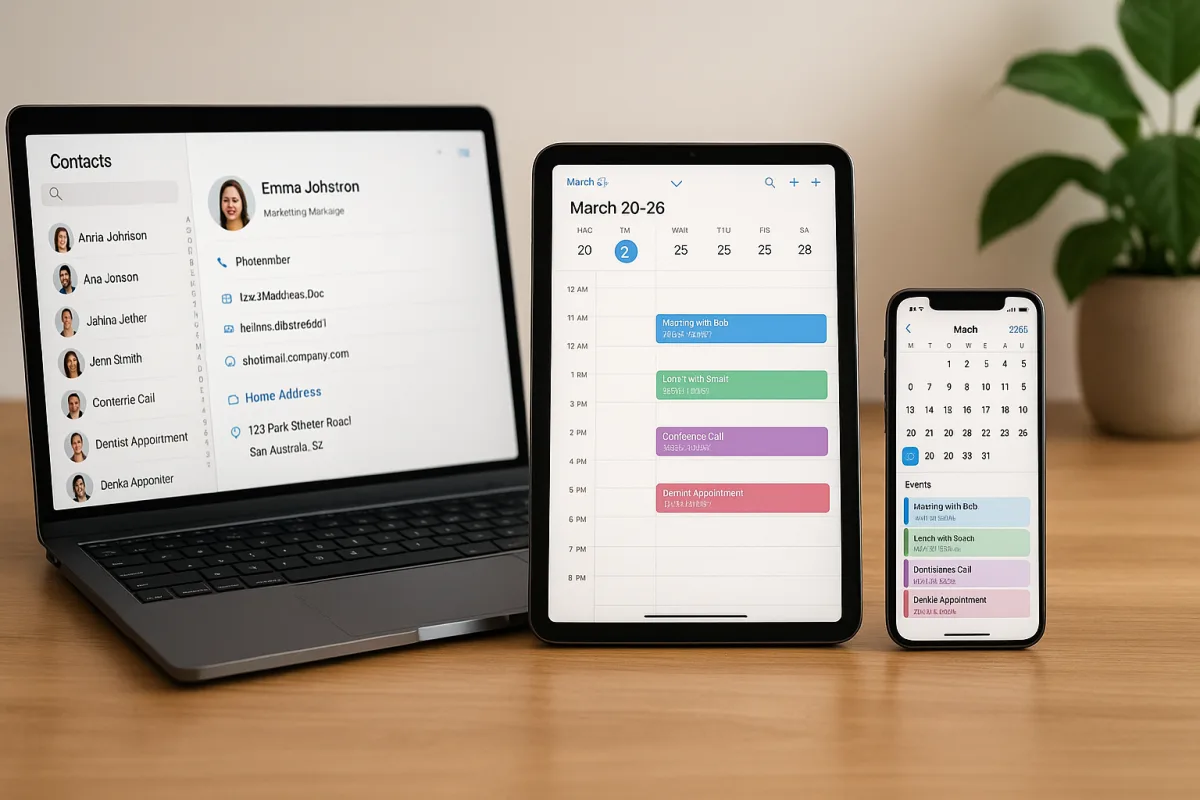
Quando mi chiamano per sistemare impianti smart o reti in ufficio, la richiesta finisce quasi sempre qui: far convivere rubrica e calendari su telefoni, tablet e PC senza impazzire. È un problema pratico, non filosofico. Se la sincronizzazione è sbagliata, saltano appuntamenti e si perdono contatti. Dopo anni passati a riparare computer e poi a integrare sistemi, ho capito che conta scegliere bene la piattaforma, configurare con metodo e prevenire gli errori.
Scegliere l’asse portante: Google, iCloud, Microsoft o protocolli aperti
La prima decisione è quale “spina dorsale” adottare. Google è la scelta più semplice in ambienti misti con Android, ma funziona bene anche su iPhone e macOS. iCloud è perfetto se la famiglia o il team vivono in ecosistema Apple. Microsoft 365/Exchange resta il riferimento in azienda, per la gestione di condivisioni, sale riunioni e criteri di sicurezza su Windows e Outlook.
Se volete controllare i vostri dati o evitare il blocco su un marchio, valutate i protocolli aperti CalDAV e CardDAV. Con un server come Nextcloud potete tenere rubrica e calendari in casa o su un cloud di fiducia, collegando poi Android, iOS, macOS, Windows e Thunderbird con app dedicate.
Il criterio che consiglio: scegliere non l’app preferita, ma il “contenitore” più adatto al gruppo di dispositivi che usate oggi e a quelli che aggiungerete domani.
Le app giuste per scenari reali
Se prevale Android: Google Contatti e Google Calendar sono già ottimizzati, si integrano con la maggior parte dei launcher e supportano condivisioni base. Lato iPhone, aggiungete lo stesso account Google in Impostazioni e abilitate Contatti e Calendari.
Se prevale Apple: iCloud mantiene rubrica e calendari aggiornati su iPhone, iPad e Mac. Su Android potete accedere ai calendari iCloud tramite app terze che parlano CalDAV e ai contatti con CardDAV. Funziona, ma richiede due minuti in più di setup.
Per ambienti Microsoft: Outlook (desktop e mobile) con Microsoft 365/Exchange consente categorie, deleghe e stanze. È la via più robusta in ufficio, specie se avete già Azure AD e policy di sicurezza.
Open e auto-gestito: Nextcloud con le sue app Calendar/Contacts, più DAVx⁵ su Android e i client nativi su iOS/macOS. Su Windows bene Thunderbird, che oggi gestisce nativamente agenda e rubrica con i protocolli aperti.
Un caso concreto: in una piccola palestra con cinque iPhone e due PC Windows, appuntamenti e contatti erano sparsi tra iCloud personali, un vecchio Gmail e un Excel. Ho scelto iCloud come base (perché i proprietari vivevano su iPhone), poi ho importato i .vcf e i .ics in un account iCloud “della palestra”, creato un calendario condiviso “Corsi” e un gruppo contatti “Istruttori”. Sugli iPhone ho impostato quell’account come predefinito per nuovi contatti/eventi e su Windows ho installato iCloud per Windows per avere il calendario in Outlook. In due ore, niente più doppioni e notifiche allineate.
Procedura rapida di configurazione senza errori
- Scegliete un solo account “master” per rubrica e uno per i calendari (spesso coincidono). Annotate le credenziali e attivate l’autenticazione a due fattori.
- Su ogni dispositivo, rimuovete account vecchi non usati per evitare scritture incrociate. Riavviate.
- Importate i contatti in formato .vcf e gli eventi in .ics nell’account master, non nella memoria locale. Verificate che l’import vada nella cartella giusta.
- Attivate la deduplicazione: Google Contatti ha “Unisci e correggi”; su iOS potete unire manualmente; su Thunderbird cercate i duplicati prima di sincronizzare.
- Impostate l’account master come predefinito per “nuovi contatti” e “nuovi eventi” su ogni dispositivo.
- Controllate permessi e risparmio energetico: su Android togliete l’ottimizzazione batteria per le app di sync (Outlook, DAVx⁵, Calendar) e abilitate i permessi Contatti/Calendario.
- Allineate il fuso orario su tutti i device e scegliete lo stesso calendario principale (es. “Personale” o “Lavoro”).
Errori tipici da evitare
- Salvare i contatti “solo sul telefono”: al primo reset li perdete. Usate sempre l’account cloud.
- Creare più account attivi per la rubrica: generano duplicati e conflitti. Uno solo scrive, gli altri solo leggono se servono.
- Importare la stessa rubrica su più device senza pulizia: fate l’unione duplicati prima di distribuire.
- Calendari locali e cloud mescolati: gli eventi finiscono nel posto sbagliato. Impostate un calendario predefinito unico.
- Risparmio energetico aggressivo su Android: blocca la sincronizzazione in background. Escludete l’app di sync.
- Condivisioni senza permessi corretti: date “solo lettura” a chi non deve modificare, così evitate cancellazioni involontarie.
Privacy, backup e controllo dei dati
La sincronizzazione non è un backup. Programmate un’esportazione periodica: .vcf per contatti, .ics per calendari. Conservate una copia offline, magari su un NAS cifrato. Se operate con dati sensibili, valutate criteri interni di conservazione e cancellazione, in linea con il GDPR.
Per una postura di sicurezza decente: 2FA sempre attiva, password manager, e revoca immediata dei dispositivi smarriti dall’account master. In azienda, abilitate i log di accesso e le policy di dispositivi affidabili.
Un lettore mi ha scritto dopo aver perso l’agenda di un intero trimestre. Aveva spostato l’account principale senza esportare gli .ics, convinto che “tanto è nel cloud”. Abbiamo recuperato parte dei dati dai singoli iPhone, ma non tutto. Da allora consiglio un promemoria trimestrale per esportare e mettere al sicuro rubrica e calendari.
Per utenti avanzati e team ibridi
Se volete il massimo controllo, Nextcloud è una soluzione matura: installazione su VPS o server in ufficio, con app Contacts/Calendar, sincronizzazione via CardDAV e CalDAV, condivisioni granulari e integrazione con Storage e Talk. Su Android, DAVx⁵ rimane il connettore più affidabile per collegare rubriche e calendari di qualsiasi provider DAV; su desktop, Thunderbird gestisce tutto in un’unica interfaccia, calendari inclusi.
Per i gruppi misti, una tattica che adotto spesso è: calendario lavoro su Microsoft 365 per le funzioni avanzate (stanze, deleghe), calendario personale su Google o iCloud, e iscrizione in sola lettura ai calendari “dell’altro mondo”. Così vedete tutto in un colpo d’occhio ma riducete il rischio di modifiche per errore.
Non dimenticate i calendari in abbonamento: festivi, turni, manutenzioni. Aggiungeteli come sottoscrizioni .ics: sono aggiornati dal fornitore e non inquinano il vostro calendario principale.
Il metodo che funziona sempre
Nel dubbio, procedo così: eleggo un account sovrano, ripulisco i dati alla fonte, poi distribuisco i dispositivi con impostazioni coerenti. È lo stesso approccio che uso quando metto in rete un impianto d’allarme o integro videocamere: prima l’architettura, poi i client. Con rubrica e calendari vale doppio, perché i dati crescono ogni giorno e ogni errore raddoppia alla prima sincronizzazione. Un’ora spesa per impostare bene oggi ne fa risparmiare dieci domani.

Luciano ha iniziato la sua carriera come riparatore di computer negli anni ’90 e si è reinventato imparando da autodidatta i nuovi linguaggi di programmazione. Negli ultimi anni installa sistemi di sicurezza smart in case e piccole aziende, offrendo consulenze personalizzate.