
Hard disk SSD contro HDD: pro e contro che influiscono sulla velocità quotidiana
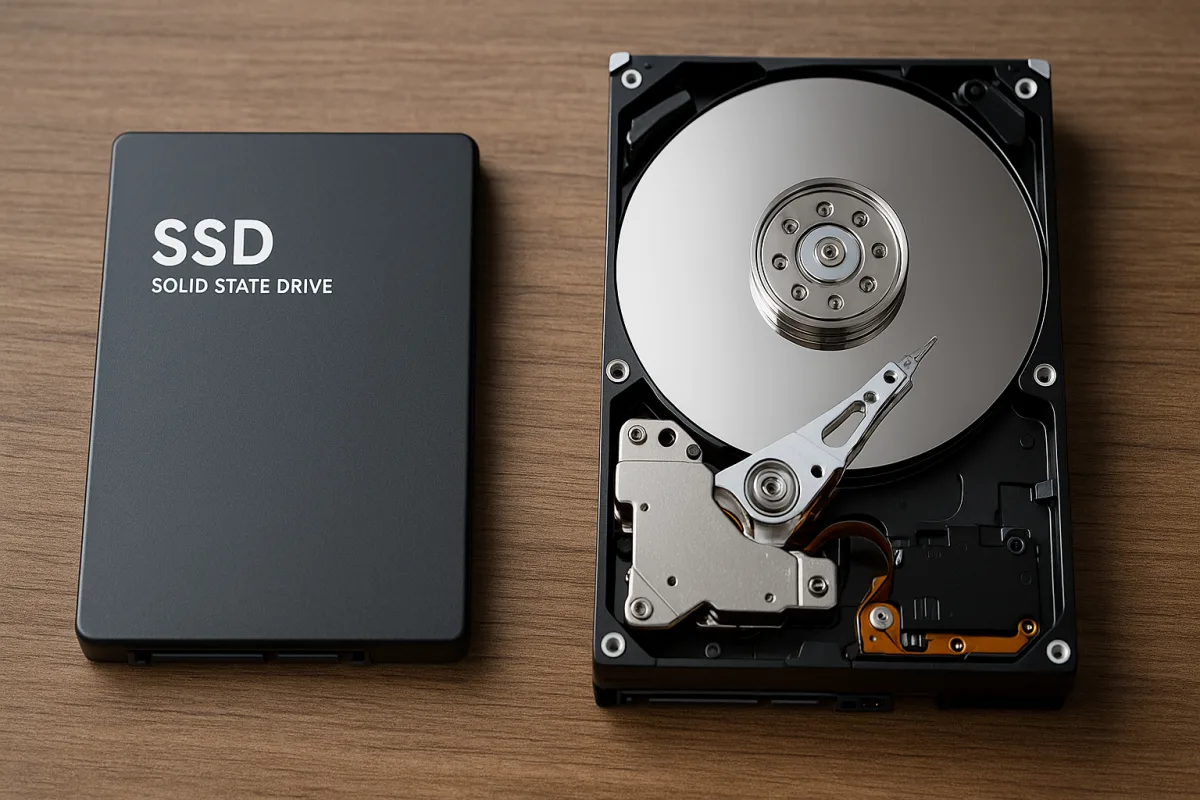
Nel quotidiano, un SSD rende il PC sensibilmente più rapido: avvio, apertura app e copie di file si accelerano di parecchio. Un HDD resta imbattibile per costo per gigabyte e grandi archivi. Se la priorità è la velocità percepita, scegli un SSD; per conservare molti dati a basso costo, un HDD.
Velocità percepita: cosa cambia davvero
Gli SSD eliminano i tempi di attesa dovuti alle parti meccaniche. La latenza scende da millisecondi a microsecondi: il sistema operativo si avvia in pochi secondi, le app si aprono senza lag, le ricerche nel disco sono istantanee.
Nelle attività random (tante letture/scritture piccole), tipiche di multitasking, browser con molte schede, aggiornamenti o indicizzazione, l’SSD moltiplica gli IOPS. Un SATA raggiunge centinaia di MB/s in sequenziale, ma brilla soprattutto nel random. Un NVMe su M.2 spinge ancora più in alto le prestazioni, grazie al protocollo NVMe.
Gli HDD, più lenti nell’accesso casuale, si difendono in trasferimenti sequenziali lunghi e continui. Per spostare grandi video o backup monolitici, la differenza si nota meno; nel resto, la reattività pende nettamente verso l’SSD.
Pro e contro SSD
Pro: nessuna parte in movimento, silenzio, resistenza a urti e vibrazioni, consumi ridotti. In un portatile migliora autonomia e temperature; in un mini PC o in un NUC riduce il rumore a zero.
Contro: prezzo/GB superiore e scritture finite (TBW). Un uso intenso di cache, montaggi video o compilazioni lunghe incide sull’usura. I modelli NVMe possono scaldare e andare in thermal throttling senza dissipazione adeguata. Le prestazioni degradano se quasi pieni; lasciare margine (10–20%) aiuta.
Gli SSD richiedono accorgimenti: il comando TRIM deve essere attivo per mantenere costanti le prestazioni; meglio evitare di riempirli all’estremo; per carichi pesanti conviene scegliere modelli con DRAM e buone specifiche di resistenza.
Pro e contro HDD
Pro: costo/GB imbattibile, capacità elevate (oltre 10 TB), comportamento prevedibile in scritture sequenziali prolungate, recupero dati in alcuni casi più semplice. Per NAS domestici e librerie multimediali, l’equilibrio economico è favorevole.
Contro: rumorosità, vibrazioni e maggiori consumi. La meccanica è sensibile a urti e trasporti. La latenza in accessi casuali è il collo di bottiglia che rallenta l’esperienza d’uso quotidiana: avvio lento, app macchinose, copie che “partono piano”.
Attenzione anche al tipo di registrazione: per sorveglianza o NAS con scritture continue sono preferibili dischi CMR rispetto agli SMR, che possono penalizzare le prestazioni in ricostruzioni e carichi misti.
Casi d’uso: scegli in base all’attività
PC domestico e ufficio: SSD come disco primario. La fluidità nelle microazioni quotidiane è la differenza che si sente davvero (posta, browser, PDF, videoconferenze).
Gaming: SSD per sistema e giochi principali (riduce drasticamente i tempi di caricamento); HDD secondario per la libreria meno usata.
Creatori di contenuti: NVMe per cache, progetto e scratch; HDD capienti per l’archivio. In 4K/8K, la banda sequenziale e il random dell’NVMe semplificano timeline e proxy.
NAS e backup: HDD per rapporto costo/GB e integrazione in array; eventuale SSD come cache o per servizi che richiedono bassa latenza.
Domotica e videosorveglianza: microserver con SSD per OS e log; HDD CMR per flussi video continui. Meno rumore dove si vive, più capienza dove serve.
Compatibilità e manutenzione
Compatibilità: i SATA 2,5" funzionano quasi ovunque, ideali per aggiornare PC datati. Gli M.2 possono essere SATA o NVMe: verificare lo slot e il supporto in BIOS/UEFI. Su notebook sottili, controllare spessore e dissipazione per NVMe.
Manutenzione SSD: TRIM attivo, firmware aggiornato, spazio libero sufficiente. Niente deframmentazione tradizionale. Dissipatori o pad termici utili su NVMe ad alte prestazioni.
Manutenzione HDD: deframmentazione può aiutare in carichi con molti file piccoli; attenzione a vibrazioni e temperature nel case o nel NAS. Evitare urti durante il funzionamento.
Monitoraggio: controllare periodicamente gli attributi S.M.A.R.T. (settori riallocati, errori, temperatura). Indizi di rallentamenti o rumori anomali richiedono backup immediati e sostituzione preventiva.
Backup: qualunque sia il disco, applicare la regola 3-2-1. Gli SSD non sono “invincibili”: spegnimenti bruschi, firmware difettosi o usura possono causare perdite improvvise; gli HDD soffrono urti e testine.
Costi e durata: cosa aspettarsi
I prezzi oscillano, ma il quadro è stabile: l’SSD costa di più per GB e rende molto di più in reattività; l’HDD regna sulle grandi capacità economiche. Per la durata, i TBW degli SSD moderni coprono anni di uso normale; gli HDD, con cicli di avvio ridotti e buone condizioni termiche, lavorano a lungo nei carichi sequenziali.
Per uso misto, una combinazione vince: SSD per sistema e app, HDD per archiviazione. In portatile, priorità all’SSD; in NAS o server casalingo, HDD capienti più cache SSD se serve.
Conclusione operativa
Vuoi velocità ogni giorno? Installa un SSD come unità principale. Devi conservare tanti dati al minimo costo? Aggiungi un HDD capiente. Con due dischi ottieni il meglio di entrambi i mondi: reattività dove serve e spazio dove conta.

Letizia, ex addetta alla gestione delle reti per un piccolo ente pubblico, collabora ora con privati che desiderano rendere le loro seconde case più sicure grazie agli impianti domotici. Nel tempo libero si diverte a programmare semplici automazioni per risparmiare energia.