
Backup automatico di foto su Google Foto: la configurazione che assicura spazio e recuperi rapidi
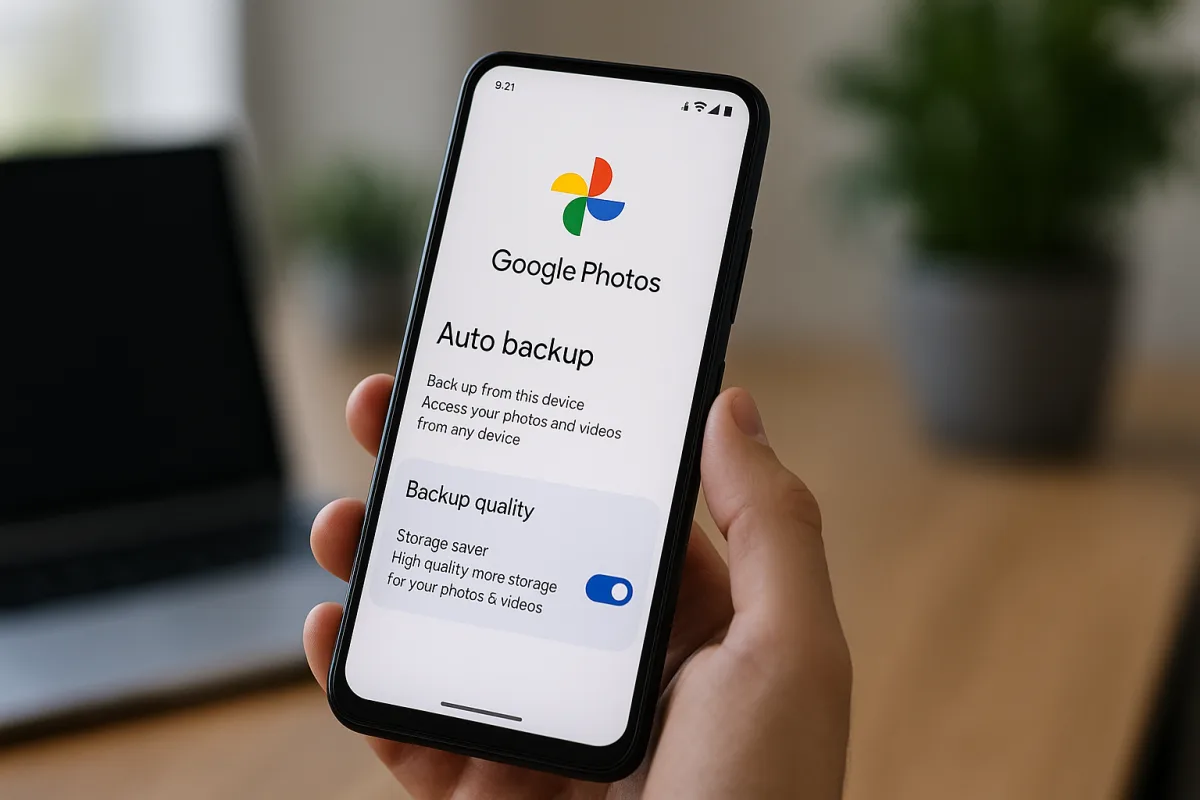
Per spazio e recuperi rapidi bastano tre mosse: attiva Backup e sincronizzazione, imposta Risparmio spazio, limita l’upload al Wi‑Fi e alla ricarica.
Includi solo le cartelle utili e pulisci automaticamente elementi pesanti o duplicati.
Organizza volti e album: ritroverai tutto in pochi tocchi, anche cambiando telefono.
Configurazione essenziale su Android
Apri Google Foto. Tocca l’avatar > Impostazioni di Foto > Backup e sincronizzazione > Attivo.
Verifica l’account. In Dimensioni di caricamento scegli Risparmio spazio: comprime senza stravolgere la qualità e allunga la vita dei gigabyte di Google One.
Rete: attiva Solo Wi‑Fi; lascia disattivato il backup in roaming. Abilita Solo durante la ricarica se vuoi proteggere la batteria.
Cartelle sul dispositivo: includi Fotocamera e le app che ti interessano (WhatsApp Images, Screenshots solo se davvero servono). Escludi cartelle rumorose o temporanee: liberi spazio e velocizzi i caricamenti.
Per recuperi più rapidi: attiva Raggruppa volti. Crea album per Anno/Evento e usa Aggiunta automatica per persone chiave. I Preferiti tengono a portata di mano ciò che scaricherai per primo.
Impostazioni su iPhone e iPad
Installa Google Foto. Nelle Impostazioni di iOS > Google Foto > Foto, concedi l’accesso a Tutte le foto. Attiva Aggiorna app in background.
Apri l’app > avatar > Impostazioni di Foto > Backup e sincronizzazione > Attivo. In Dimensioni di caricamento seleziona Risparmio spazio. Sotto Dati cellulare, disattiva l’upload su rete mobile se vuoi contenere i consumi.
Ricorda: Google Foto non sostituisce il backup di iCloud, ma può affiancarlo. Evita doppi caricamenti importando foto una sola volta. Google Foto gestisce i duplicati durante l’upload.
Desktop e fotocamere
Su computer usa Google Drive per desktop. In Preferenze abilita Carica su Google Foto e scegli le cartelle da monitorare (Immagini, import da SD).
Per mirrorless e reflex: importa su una cartella di ingest, scarta gli scatti sfocati, poi lascia a Drive per desktop l’upload con Risparmio spazio. Meno file inutili, backup più veloce.
Via web, su photos.google.com, puoi aggiungere rapidamente album tematici pronti per i ripristini.
Spazio sotto controllo
Apri Google Foto > avatar > Gestisci spazio di archiviazione. Elimina in blocco video troppo pesanti, screenshot, foto sfocate. È il modo più rapido per recuperare gigabyte senza toccare gli scatti che contano.
Se hai caricato in Qualità originale, usa Recupera spazio di archiviazione per convertirli a Risparmio spazio e guadagnare margine senza ricaricare tutto.
Valuta Google One: 100 GB spesso bastano per anni se usi la compressione. Condividere il piano familiare ottimizza i costi.
Domotica e sorveglianza: non inviare su Google Foto i flussi delle videocamere di casa. Spostali su NAS o su un cloud separato con retention breve. Eviti di saturare lo storage con migliaia di clip. È una best practice anche in ottica Cloud computing.
Recuperi rapidi quando cambi telefono
Android, durante la configurazione iniziale: scegli Ripristina da backup Google. Al termine, installa Google Foto, accedi, attendi l’indicizzazione. Per avere subito gli scatti chiave, apri gli album principali e scarica in locale le foto necessarie (Seleziona > Scarica).
iPhone: installa Google Foto, accedi e lascia l’app in primo piano su Wi‑Fi finché compaiono miniature e ricerche. Per riportare file nel Rullino: seleziona foto/album > Condividi > Salva su dispositivo.
Acceleratori: scarica prima Preferiti e album per lavoro/viaggio. La ricerca per persone, luoghi e testo nelle immagini riduce i tempi di caccia. Le info EXIF restano intatte, utili per ordinare e filtrare.
Privacy e sicurezza
Abilita la Verifica in due passaggi sull’account Google. In Attività web e app disattiva ciò che non ti serve. Su Android attiva Cartella bloccata per contenuti sensibili: resta fuori dal cloud.
Per la portabilità dei dati, Google Takeout consente l’esportazione della libreria. Regole e diritti sono inquadrati dal GDPR.
Problemi comuni e soluzioni
- Backup fermo: disattiva Risparmio energetico, consenti attività in background a Google Foto, libera qualche GB sul dispositivo.
- Foto mancanti: su Android verifica Cartelle sul dispositivo; su iOS controlla che l’app abbia accesso a Tutte le foto.
- Consumi eccessivi: limita a Wi‑Fi, attiva Solo durante la ricarica, pianifica upload notturni.
- Duplicati visibili: possono derivare da import manuali precedenti. Usa Gestisci spazio per individuarli, poi conserva un solo originale.
La mia verifica sul campo
Nelle seconde case con reti non sempre stabili, imposto Risparmio spazio, Wi‑Fi obbligatorio e cartelle selezionate. Programmo l’upload quando l’impianto domotico segnala che la linea è libera. Risultato: backup affidabile e ripristini in minuti, senza intasare la banda né il cloud.

Letizia, ex addetta alla gestione delle reti per un piccolo ente pubblico, collabora ora con privati che desiderano rendere le loro seconde case più sicure grazie agli impianti domotici. Nel tempo libero si diverte a programmare semplici automazioni per risparmiare energia.