
Come potenziare un vecchio desktop: upgrade hardware che allungano la vita del PC
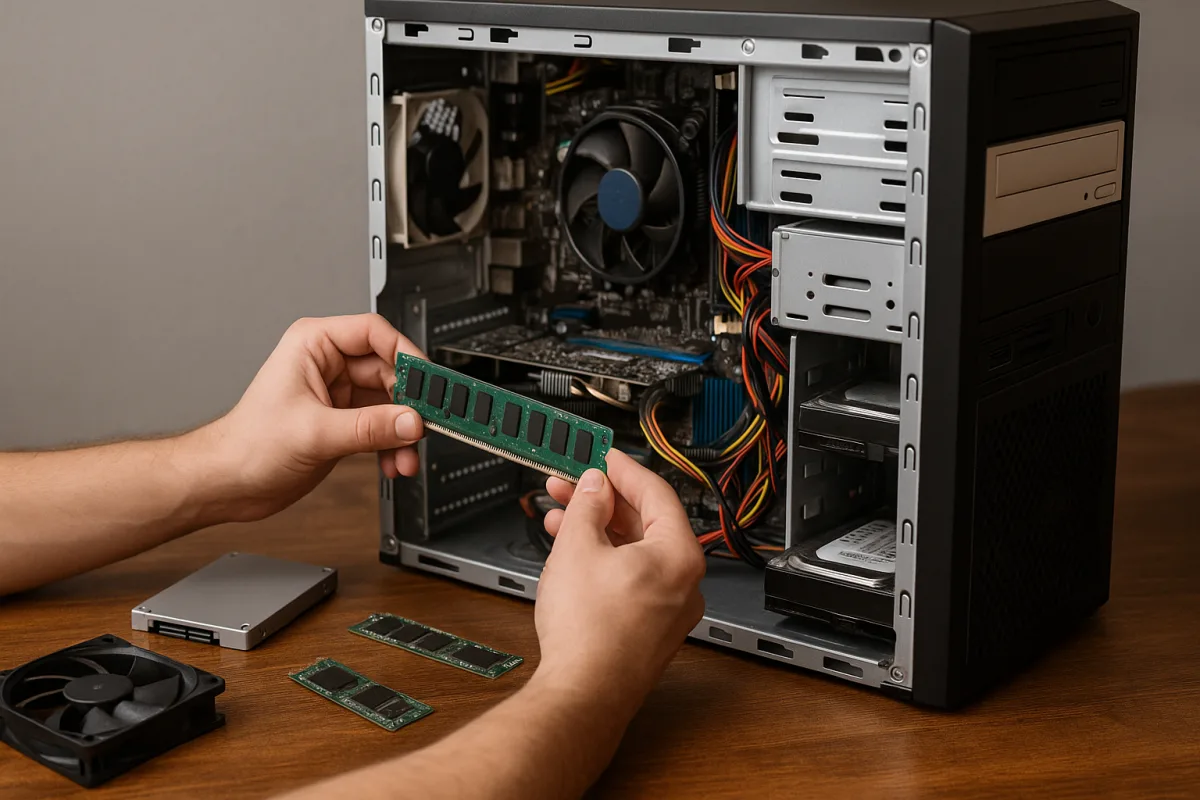
Negli ultimi mesi, con budget familiari sotto pressione e giornate di lavoro ibride tra casa e ufficio, tanti lettori mi chiedono chi dovrebbe aggiornare il proprio desktop, che cosa conviene cambiare, quando farlo per ottenere il massimo, dove intervenire (fai-da-te o laboratorio) e perché questa scelta allunga davvero la vita del PC. La risposta breve: un upgrade mirato può trasformare un computer lento in una macchina pronta per il 2026, riducendo sprechi e costi.
Diagnosi rapida: individuare il collo di bottiglia
La regola è semplice: prima si misura, poi si spende. Aprite Gestione attività mentre lavorate con i vostri programmi abituali: se la memoria è sempre al 90-100%, la RAM è il primo intervento; se il disco resta inchiodato al 100% durante l’avvio o l’apertura dei file, il problema è l’unità di archiviazione; se i giochi scattano con CPU libera e GPU al massimo, la scheda video è il limite.
Un controllo SMART del disco e qualche benchmark leggero aiutano a capire lo stato di salute. In negozio vedo spesso PC rallentati da hard disk meccanici ormai esausti: sostituirli cambia il modo in cui percepite il computer, dalla rumorosità alla reattività.
Impatto immediato: SSD e più RAM
L’upgrade con il miglior rapporto euro/secondo guadagnato è l’adozione di un Solid-state drive. Un SSD SATA da 2,5 pollici è compatibile con la stragrande maggioranza dei desktop datati e azzera i colli di bottiglia in avvio, aggiornamenti e multitasking leggero. Se la scheda madre offre uno slot M.2 NVMe, un SSD PCIe può spingere ancora di più, ma già il passaggio da HDD a SATA è una rivoluzione.
Consigli pratici: clonare il vecchio disco su SSD è spesso più semplice del previsto e riduce tempi e rischi; in alternativa, una reinstallazione pulita porta benefici aggiuntivi in termini di pulizia software. Per l’uso misto ufficio-navigazione, 500 GB sono il nuovo minimo comodo; creativi e gamer guardino a 1 TB.
La RAM, poi, evita che il sistema «swappi» su disco. Oggi 16 GB sono il punto dolce per chi lavora con tante schede del browser o editing fotografico leggero; 8 GB restano dignitosi per un PC da studio. Verificate il tipo supportato (DDR3, DDR4, DDR5) e, se possibile, attivate il dual-channel con moduli identici. Spesso inserire due banchi da 8 GB dà più reattività di un singolo da 16 GB a parità di capacità.
Grafica e processore: valutare l’uso reale
Se il desktop è impiegato per suite d’ufficio, videolezioni e streaming, una GPU dedicata non è obbligatoria: le grafiche integrate moderne gestiscono senza sforzo queste attività. Ma se l’obiettivo è far girare titoli eSport o accelerare timeline video, una scheda grafica mid-range cambia il quadro.
Controllate lo standard dello slot e della scheda madre: l’interfaccia PCI Express garantisce retrocompatibilità, ma su sistemi molto vecchi potreste non sfruttare tutta la banda. Priorità all’efficienza: una GPU recente di fascia media consuma meno e scalda meno di una vecchia top di gamma. «La scelta giusta è quella che porta frame stabili col minimo assorbimento», osserva un tecnico di laboratorio hardware.
Per la CPU, la discriminante è il socket: aggiornare restando sulla stessa piattaforma può avere senso se esistono processori usati affidabili e convenienti. In caso contrario, il cambio di piattaforma (scheda madre + RAM + CPU) va valutato come upgrade strutturale, quasi un nuovo PC riutilizzando case e alimentatore.
Alimentatore, dissipazione e BIOS: la base che fa la differenza
L’alimentatore è il cuore silenzioso. Modelli certificati 80 Plus Bronze o superiori garantiscono stabilità e protezione; 450-550 W sono sufficienti per la maggior parte dei sistemi con GPU media. Evitate unità no-brand: ripple e cali di tensione possono instabilizzare il sistema e ridurre la vita dei componenti.
La dissipazione merita una revisione durante l’upgrade. Una pulizia profonda dalle polveri, pasta termica rinnovata e ventole con curve ottimizzate spesso riportano CPU e GPU a temperature sane. Risultato: meno throttling e più silenzio. È l’intervento invisibile che, nel mio laboratorio domestico, anticipo sempre prima di misurare i benefici degli upgrade.
Infine, aggiornare BIOS/UEFI migliora compatibilità con nuovi processori e memorie, risolve bug e velocizza il boot. Seguite le procedure ufficiali del produttore e, se avete dubbi, affidatevi a un tecnico: è un passaggio delicato, ma dal valore concreto.
Storage ibrido e backup: velocità senza rischi
Un approccio collaudato è usare l’SSD per sistema e app, e un disco meccanico per archiviare dati voluminosi. Valutate un secondo SSD se lavorate con librerie foto o sample audio: riduce rumorosità e ritardi in accesso casuale. Qualunque sia la scelta, non dimenticate il backup: un NAS o un disco esterno con versioning evita che l’upgrade diventi un’occasione di perdita dati.
Software: pulizia e manutenzione che contano
Hardware nuovo, vecchie abitudini: liberatevi dei programmi in avvio che non servono, aggiornate driver e firmware, controllate lo stato del file system e disattivate effetti grafici superflui su PC datati. Una installazione pulita di Windows o una distro Linux leggera può regalare anni di utilizzo a macchine considerate «finite».
Nel mio lavoro quotidiano con smartphone e tablet ho imparato che la leggerezza software batte spesso la forza bruta dell’hardware. Lo stesso vale sul desktop: meno processi in background, più fluidità percepita nelle app che vi servono davvero.
Quanto spendere: tre scenari-tipo
Per dare concretezza, ecco tre binari di spesa tipici che vedo in assistenza:
- Essenziale: SSD SATA 500 GB + passaggio a 8-16 GB di RAM. Investimento contenuto e salto netto in avvio e reattività d’ufficio.
- Intermedio: SSD 1 TB + 16 GB di RAM + GPU mid-range efficiente. Perfetto per editing leggero, eSport e contenuti in 1080p.
- Strutturale: piattaforma nuova (scheda madre, CPU, RAM) riutilizzando case, storage e PSU valido. Percorso per PC molto datati con upgrade limitati.
Negli ultimi mesi i prezzi sono rimasti relativamente stabili: SSD da 500 GB accessibili, RAM DDR4 conveniente e GPU con buon rapporto prezzo/prestazioni nel medio di gamma. Il mercato dell’usato può essere interessante, ma verificate sempre provenienza e condizioni, soprattutto per alimentatori e schede video.
Checklist finale prima di comprare
- Compatibilità: tipo di RAM, slot M.2, versioni PCIe, dimensioni del case.
- Alimentazione: connettori necessari e watt adeguati.
- Raffreddamento: spazio per dissipatore o ventole aggiuntive.
- Backup: clonazione o reinstallazione pianificata, dati al sicuro.
- Aspettative: priorità d’uso chiare per misurare il successo dell’upgrade.
Con pochi interventi mirati e un piano d’azione, un desktop datato può tornare protagonista. È la filosofia che applico nel mio laboratorio domestico: provare, misurare, ottimizzare. Così ogni euro speso diventa tempo guadagnato e un PC salvato dallo scaffale dei rottami.

Rocco si occupa quotidianamente di assistenza tecnica per smartphone e tablet in un centro multiservizi e adora condividere trucchi per ottimizzare l’uso delle app. Ha reso la propria casa un laboratorio dove testa le ultime novità in automazione applicata alla telefonia.