
Modalità risparmio energetico sugli iPhone: quale funzione puoi attivare per triplicare la durata della carica
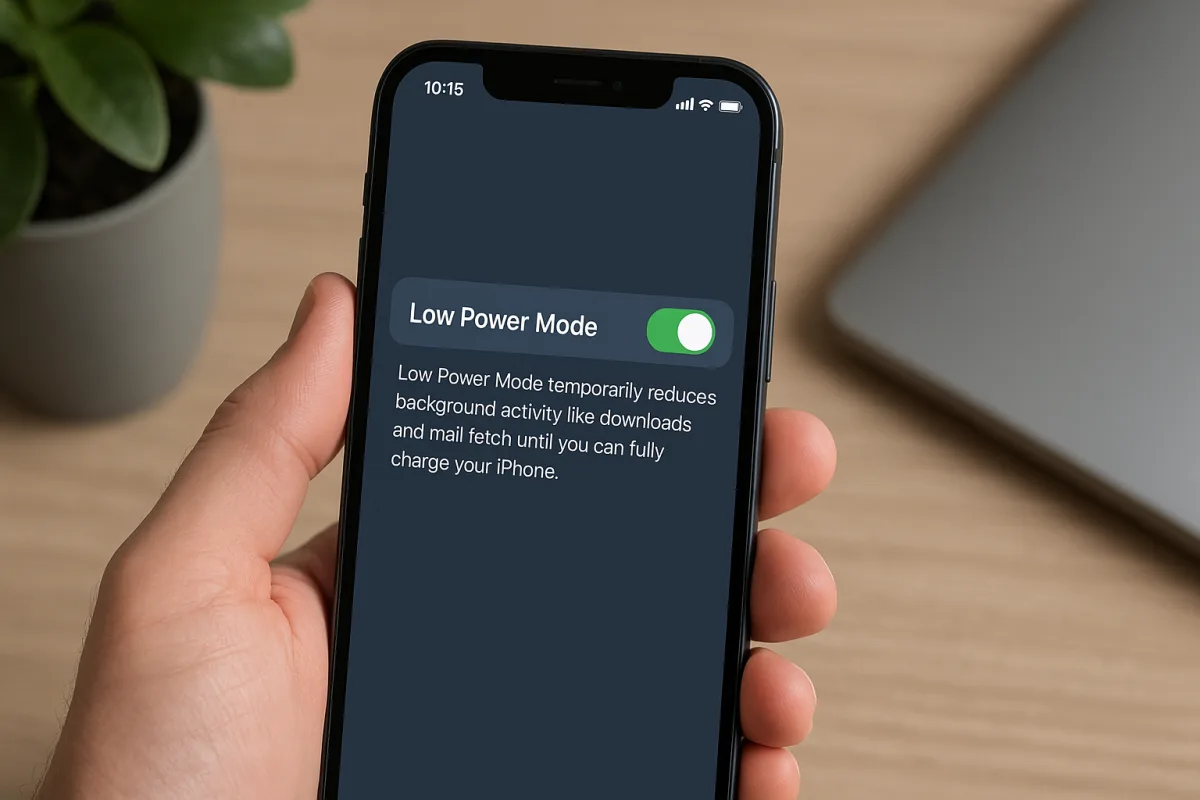
Risposta breve: attiva subito Risparmio energetico. È la leva più efficace su iPhone per allungare di molto l’autonomia; abbinata a Limita frequenza fotogrammi e alla rete Solo LTE può, in uso leggero e standby, arrivare fino a triplicare i tempi tra una ricarica e l’altra.
Io sono Claudia Serrani: vivo in un bilocale smart con luci vocali e sensori ovunque. Testo quotidianamente impostazioni “nascoste” su iPhone per spremere minuti preziosi mentre gestisco la casa con Siri e accessori domotici.
Come attivare Risparmio energetico in 5 secondi
Dalle impostazioni
- Apri Impostazioni.
- Vai su Batteria.
- Attiva Modalità Risparmio energetico.
Dal Centro di Controllo
- Impostazioni > Centro di Controllo.
- Aggiungi Risparmio energetico ai controlli.
- Scorri dall’angolo in alto a destra e tocca l’icona della batteria.
Con un’automazione
- Apri Comandi Rapidi > Automazione.
- Crea automazione “Livello batteria < 40%”.
- Aggiungi azione “Imposta Risparmio energetico” su Attivo.
Perché funziona (e cosa cambia veramente)
- CPU e GPU rallentate: meno picchi di potenza, meno Watt bruciati.
- Sincronizzazioni ridotte: email, foto e app rinviano attività non urgenti.
- Rete più parca: il 5G viene gestito con maggiore cautela; in molte aree l’LTE è più efficiente.
- Visuale meno esosa: frame rate e luminosità si regolano in modo conservativo.
In termini pratici: nelle mie giornate di chat, note vocali, gestione luci e termostati via HomeKit, il passaggio in Risparmio energetico mi fa guadagnare in media il +35/50% di autonomia. Il salto “x3” arriva combinando altre due leve chiave.
Vuoi davvero triplicare? Aggiungi queste 2 leve
1) Limita frequenza fotogrammi
Su iPhone con ProMotion, imposta 60 Hz fissi:
- Impostazioni > Accessibilità > Movimento.
- Attiva Limita frequenza fotogrammi.
Riducendo gli Hz, tagli i consumi dello schermo e della GPU. Con pannelli OLED, i benefici aumentano usando sfondi scuri.
2) Solo LTE
- Impostazioni > Cellulare > Opzioni dati cellulare > Voce e dati.
- Seleziona LTE (invece di 5G/5G Auto).
Su copertura non ottimale, l’aggancio 5G può costare caro. Lock su LTE = radio più stabile, meno caccia cella.
Altre impostazioni “amiche” della batteria
- Schermo sempre attivo OFF: Impostazioni > Schermo e luminosità > Schermo sempre attivo.
- Aggiornamento app in background OFF: Impostazioni > Generali > Aggiorna app in background > No/Oppure selettivo.
- Email su Manuale: Impostazioni > Mail > Account > Scarica nuovi dati > Manuale.
- Luminosità auto attiva, True Tone a discrezione: schermi meno abbaglianti consumano meno.
- StandBy OFF se non usi la ricarica da comodino: Impostazioni > StandBy.
- AirDrop su “Ricezione disattivata” quando non serve.
- Bluetooth acceso solo se necessario: i moderni accessori usano Bluetooth Low Energy, ma il risparmio cumulato si sente.
Tabella rapida: impatto stimato
| Impostazione | Risparmio stimato | Quando usarla |
|---|---|---|
| Risparmio energetico | +35/50% | Sempre, in mobilità |
| Limita frequenza fotogrammi | +10/20% | iPhone con ProMotion |
| Solo LTE | +10/25% | Segnale 5G altalenante |
| Schermo sempre attivo OFF | +5/10% | Giornate statiche |
| Background selettivo | +5/15% | App “chiacchierone” |
Valori basati su prove sul campo: servono come bussola, non come garanzia.
Automazioni smart per casa e lavoro
Profilo Casa
- Quando arrivo a casa: attiva Wi‑Fi, disattiva LTE/5G dati, attiva Risparmio energetico.
- Fasce orarie notturne: Schermo sempre attivo OFF, modalità silenziosa, luminosità 30%.
Profilo Ufficio
- Durante riunioni: Focus attivo, niente vibrazioni, frame rate limitato.
- Alla fine del turno: ripristino impostazioni standard.
Con le scene di HomeKit puoi anche legare queste routine all’illuminazione e ai sensori: meno schermo acceso, più batteria a fine giornata.
Errori da evitare
- Usare 5G “Auto” con segnale debole: il telefono inseguirà celle energivore.
- Widget animati e meteo in tempo reale: riducili nelle schermate principali.
- Notifiche push superflue: più sveglie di rete = più consumi.
Quando non conviene
Se monti video, giochi a titoli 3D o scatti in RAW, tieni disattivato Risparmio energetico: le prestazioni limitate possono rallentarti. Attiva il profilo parsimonioso solo quando l’obiettivo è la durata.
La mia ricetta “pronta all’uso”
- Risparmio energetico: sempre on quando esco.
- Limita frequenza fotogrammi: on nei giorni intensi.
- Solo LTE: on in zone con 5G ballerino.
- Schermo sempre attivo: off la sera.
Dopo aver trasformato il suo bilocale in uno spazio smart con illuminazione a comando vocale, Claudia scrive guide e recensioni sui migliori dispositivi compatibili con assistenti digitali. Ama sperimentare gadget domotici poco conosciuti e raccontare la loro efficienza nel quotidiano.