
Come installare una scheda video senza rischiare danni: la procedura sicura poco conosciuta
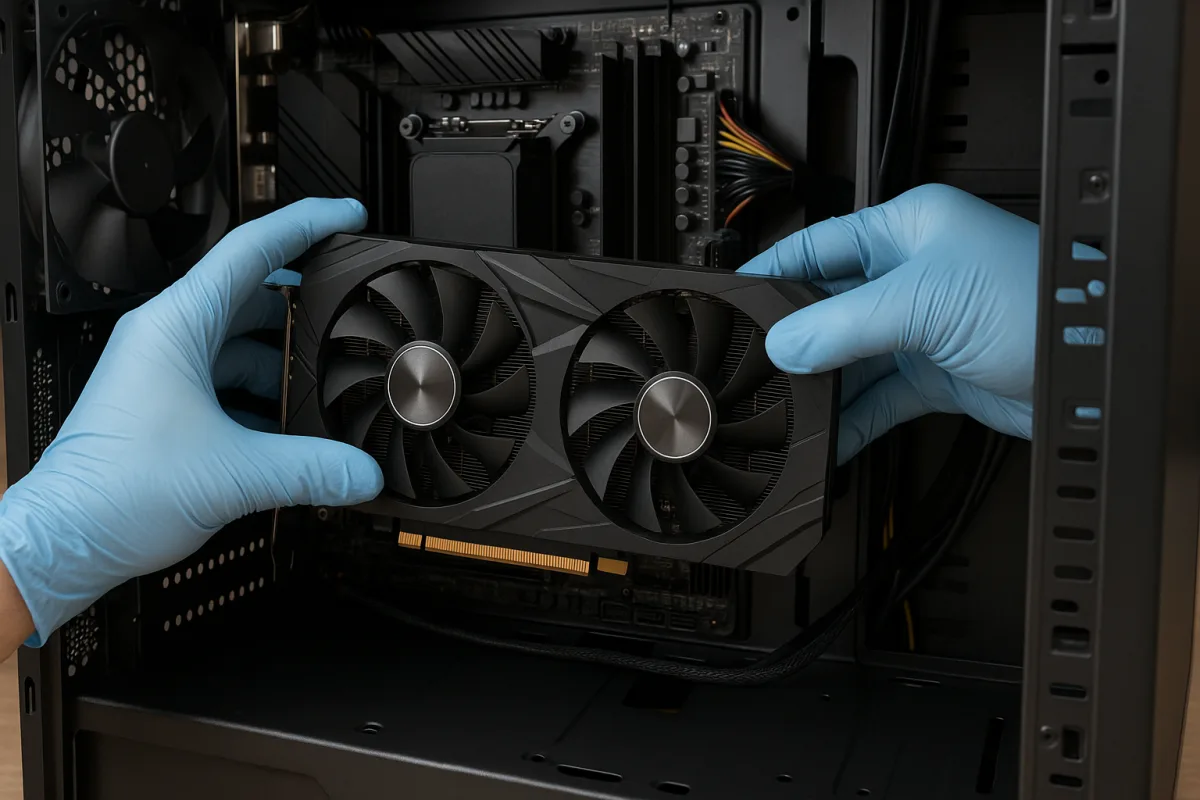
Installare una scheda video sembra un’operazione banale, ma è qui che molti PC si giocano mesi di affidabilità. Lo dico da tecnico: da quando negli anni ’90 smontavo tower beige fino alle build moderne con RGB e dissipazioni importanti, il danno più stupido capita in fase d’installazione. Qui ti spiego come lo faccio io, con una procedura sicura che vedo applicare di rado ma che evita piegature dello slot, connettori bruciati e problemi di avvio.
Preparazione dell’area di lavoro
La metà dei problemi nasce prima di toccare la scheda. Io preparo sempre un tavolo stabile, ben illuminato, e lavoro senza tappeti o coperte che favoriscono le scariche elettrostatiche. Se hai un braccialetto antistatico, bene; se no, c’è un trucco semplice e sicuro che uso da anni: collego l’alimentatore del PC alla presa a muro con l’interruttore posteriore su 0 (spento). Così il case è a massa e, toccandolo spesso, mi scarico a terra senza alimentare nulla.
Appoggio la scheda sulla sua scatola di cartone, non sul sacchetto antistatico (l’esterno può essere conduttivo). Tengo a portata un cacciavite magnetico a punta buona, una torcia e, se serve, una bomboletta d’aria compressa per ripulire lo slot.
La procedura sicura poco conosciuta
Questa è la sequenza che quasi nessuno segue per intero ma che riduce al minimo i rischi:
Con il PC completamente spento, cavo di alimentazione inserito e switch dell’alimentatore su 0, tocco il telaio del case per scaricarmi. Poi apro il fermo dello slot PCI Express e verifico che nulla ostruisca l’area: cavi, fascette, lamelle del case. Con una torcia controllo che i contatti dello slot siano puliti; se vedo polvere, soffio brevemente senza avvicinarmi troppo per evitare condensa.
Poi “provo” l’inserimento a secco: senza forzare, allineo la staffa della scheda con le asole del case e mi assicuro che la PCB scenda perfettamente perpendicolare allo slot. Questo evita la manovra a incastro dell’ultimo secondo che fa leva sul connettore e, nel tempo, può microfessurare le saldature dello slot.
Per le GPU pesanti preparo un supporto (anche una piccola mensola regolabile o il supporto integrato del case): così lo slot non subisce il peso a sbalzo. È un passaggio che i costruttori consigliano poco, ma da quando lo adotto non vedo più slot allentati nei rientri in laboratorio.
Smontare la vecchia GPU senza farle male
Se stai sostituendo una scheda, prima scollega con calma i connettori PCIe: premi il gancetto, non tirare di lato. Svita le due viti della staffa. Poi cerca il fermo dello slot (di solito verso l’estremità): premilo con un dito o con uno spudger di plastica e solo allora sfilala tenendola dritta. Mai torcere per “liberarla”: è così che si spaccano clip e si piegano piste.
Montaggio passo-passo
Ecco il mio metodo operativo, quello che uso anche nelle installazioni per uffici e piccole aziende:
- Scaricati a terra toccando il case, con alimentatore su 0 e cavo inserito.
- Apri il fermo dello slot e libera le due asole della staffa sul retro del case.
- Allinea la scheda: staffa dritta nelle asole, PCB perpendicolare allo slot.
- Spingi con decisione ma senza strattoni finché senti il “click” del fermo.
- Avvita la staffa senza esagerare: la vite deve serrare, non piegare.
- Installa o regola il supporto GPU per togliere peso allo slot.
- Collega i cavi di alimentazione appropriati (vedi sotto), controlla che non interferiscano con le ventole.
Una nota pratica: se il case è stretto e lavori scomodo, non forzare. Io smonto momentaneamente la ventola frontale o sposto un cage per i dischi: cinque minuti che ti salvano un connettore.
Cavi e connettori: l’errore che brucia le GPU
Qui si gioca la sicurezza elettrica. Le schede recenti possono richiedere 8-pin doppi o il nuovo 12VHPWR. Regola d’oro: ogni connettore 8-pin deve avere il suo cavo dedicato dall’alimentatore, non sdoppiare a Y se non è specificamente previsto. I modelli modulari hanno cavi separati proprio per questo.
Se usi il 12VHPWR, controlla due cose: innesto completo fino allo scatto e curvatura del cavo. Il connettore deve entrare a fondo; io spingo con indice e pollice ai lati finché la linguetta non blocca. Poi lascio almeno 35 mm prima di lare una curva, così non tiro sul connettore. Mi è capitato di recente un rientro con plastica brunita su una RTX 4070 Ti: il connettore era quasi inserito, bastava toccarlo per far perdere contatto. Sostituito il cavo, re-inserito correttamente: problema sparito.
Sui 6+2 pin, unisci bene i due blocchi prima di inserirli e verifica che i ganci aggancino il dente della scheda. Controlla anche l’etichetta sui cavi modulari: PCIe non è CPU, e invertire cavi può essere fatale.
Primo avvio e driver: come evitare schermate nere
Prima di chiudere il case, primo test: porta l’interruttore dell’alimentatore su 1 e avvia. Entra nel BIOS/UEFI se serve e verifica che il primario video sia su PCIe. Sui sistemi moderni attivo sempre Resizable BAR/Smart Access Memory quando supportato. Se sostituisci brand (da NVIDIA ad AMD o viceversa), disinstalla i driver vecchi; quando devo fare pulizia profonda, avvio in modalità provvisoria ed eseguo DDU, poi installo i driver nuovi scaricati dal sito ufficiale.
Se al primo avvio non vedi nulla: controlla il cavo video (HDMI/DP) e prova un’altra uscita della GPU. Verifica il “click” del fermo nello slot e l’innesto dei cavi di alimentazione. Nel dubbio, spegni dall’alimentatore, scaricati toccando il case, e re-inserisci con calma.
Caso reale: la clip ribelle e il supporto salvavita
Un lettore mi ha scritto per una schermata nera intermittente su un PC da gaming appena assemblato. CPU di fascia media, GPU nuova di pacca, alimentatore serio. Al telefono mi dice: “A volte parte, a volte no, se tocco il cavo video torna l’immagine”. In laboratorio scopro che la clip dello slot non aveva fatto click: la staffa era avvitata, ma la scheda rimaneva sollevata di un millimetro. Ho rifatto l’inserimento seguendo la sequenza a secco, regolato un supporto GPU e ristretto i cavi: stabilità perfetta. Quel millimetro è il confine tra contatto stabile e falso contatto.
In un altro caso, in una piccola azienda dove curo anche la domotica, ho dovuto ricablare due postazioni CAD: le ventole spingevano contro i cavi PCIe che, con il tempo, avevano piegato i connettori. Con una gestione più pulita e un supporto sotto la GPU, le temperature sono scese e i micro-spegnimenti sono spariti.
Errori comuni da evitare
- Appoggiare la scheda sul sacchetto antistatico: usa la scatola di cartone.
- Forzare la scheda storta: allinea staffa e slot prima di spingere.
- Riutilizzare cavi sbagliati o adattatori di dubbia qualità.
- Piegare il 12VHPWR subito in uscita dal connettore.
- Non supportare GPU pesanti: lo slot non è un gancio da muro.
- Ignorare la polvere nello slot: basta un soffio a distanza.
- Saltare la verifica dei driver dopo la sostituzione del brand.
Checklist finale prima di chiudere il pannello
Io chiudo sempre così: controllo visivo del “click” nello slot, viti della staffa serrate, supporto GPU in appoggio leggero, cavi lontani dalle ventole, innesti PCIe completi. Un ultimo tocco al case per scaricarmi e via col primo boot. Questa routine mi ha risparmiato ore di diagnosi e qualche RMA evitabile.
Installare una scheda video è un lavoro da tre cose: calma, allineamento e rispetto dei cavi. Segui la sequenza, sfrutta la massa del case per proteggerti dalle scariche, non piegare dove non devi. In cambio avrai un PC stabile, silenzioso e pronto a macinare frame o rendering senza sorprese.

Luciano ha iniziato la sua carriera come riparatore di computer negli anni ’90 e si è reinventato imparando da autodidatta i nuovi linguaggi di programmazione. Negli ultimi anni installa sistemi di sicurezza smart in case e piccole aziende, offrendo consulenze personalizzate.