
Come scegliere una scheda madre compatibile? Evita l’errore che blocca il PC già all’avvio
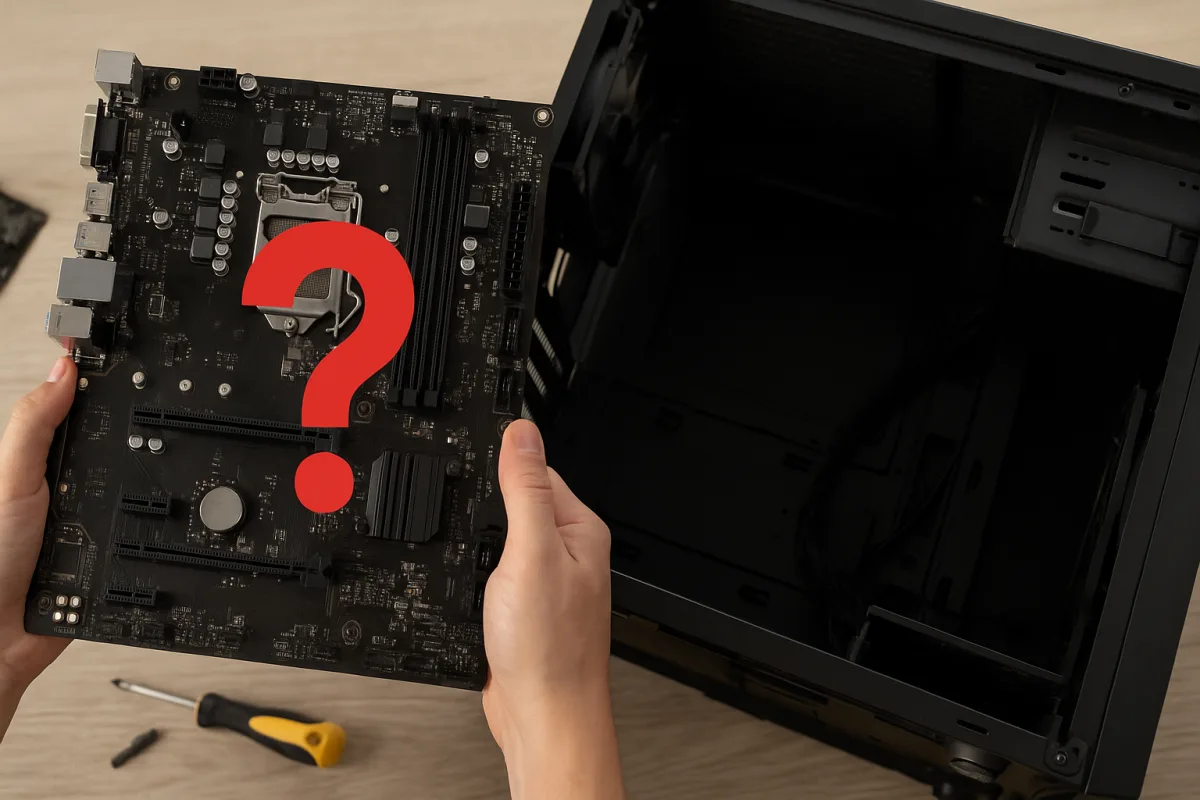
La scheda madre è il cuore pulsante del tuo computer. Non è semplicemente una componente, è l'architrave su cui poggia ogni altra decisione hardware. Eppure, la vedo ancora oggi: persone che acquistano un processore fantastico, una RAM velocissima, e poi si trovano con una scheda madre incompatibile che trasforma il nuovo PC in un oggetto inutilizzabile già al primo avvio. Non è una tragedia rara. È l'errore più comune che vedo capitare, specialmente a chi non ha esperienza nel montaggio fai-da-te. E voglio aiutarti a non commetterlo.
Il problema che nessuno spiega bene
Quando scegli i componenti di un PC nuovo, pensi al processore, alla scheda grafica, magari alla velocità della RAM. La scheda madre? Spesso la vedi come una scatola neutra, un semplice intermediario. Errore gravissimo. La scheda madre determina quali processori puoi usare, quanta RAM supporta, quale tipo di memoria, persino il sistema di raffreddamento che puoi montare. Se sbagli qui, tutto il resto crolla.
Ho visto tecnici esperti fare questo sbaglio. Comprano un processore Intel di ultima generazione, arrivano a casa, montano tutto, accendono il PC e... niente. Schermo nero. La BIOS non riconosce il processore perché la scheda madre è stata prodotta due anni prima e il microcodice non è aggiornato. Oppure comprano un socket AM5, ma dimenticano che serve RAM DDR5, non DDR4. Il PC si accende, ma non va oltre. Bloccato.
Come verificare la compatibilità prima di acquistare
La regola d'oro è questa: non acquistare mai nulla finché non hai deciso la scheda madre. È il fondamento, il resto viene dopo. Quando vai a comprare, hai bisogno di sapere tre cose: il socket del processore, il tipo di RAM supportato, e il fattore di forma che serve al tuo case.
Il socket è il connettore fisico dove va il processore. Intel usa socket diversi: LGA1700 per i moderni Raptor Lake, LGA1200 per quelli precedenti. AMD usa AM5 per i Ryzen moderni, AM4 per i modelli passati. Una scheda madre con socket LGA1700 non accetta mai un processore AM5. Sembra ovvio, ma le persone si distraggono.
La RAM è il secondo criterio. Oggi le schede madri moderne supportano DDR5, ma molte versioni entry-level ancora DDR4. Se prendi una DDR5 e cerchi di infilarci RAM DDR4, non funziona. Non va. E nemmeno il contrario. Devi verificare esattamente quale generazione supporta la scheda madre che stai per comprare.
Il fattore di forma è fisico: ATX è il formato standard e grande, Micro-ATX è più piccolo, Mini-ITX è piccolissimo. Se il tuo case è Mini-ITX e compri una ATX, non ci sta fisicamente. Sembra banale, ma succede.
Gli errori più comuni che blocca il PC
In vent'anni di lavoro, ho visto quattro errori ricorrenti che lasciano il PC bloccato all'avvio. Il primo è il BIOS non aggiornato. Compri una scheda madre di sei mesi fa e un processore appena uscito. La scheda madre non conosce ancora questo processore perché il BIOS non è stato aggiornato dal produttore. Accendi il PC e si ferma al logo ASUS o MSI, senza andare avanti.
Il secondo errore è confondere DDR4 e DDR5. Non sono intercambiabili. Punto. Se leggi "scheda madre DDR5" e compri RAM DDR4, il PC si accende magari, ma si blocca subito. Niente boot.
Il terzo errore è il bios rosso: hai acquistato componenti da sorgenti diverse, magari il processore è molto più nuovo della scheda madre, e nessuno ha fatto il controllo di compatibilità al momento della vendita. Tocca a te scoprire che il PC non parte. Mi è capitato di assistere persone che hanno dovuto rimandare indietro interi kit.
Il quarto errore, più subdolo, è il voltaggio della RAM. Anche se la velocità e il tipo sono corretti, se i voltraggi non coincidono, il controller della scheda madre non la riconosce. È raro con prodotti moderni, ma succede ancora.
Come fare una scelta consapevole
Se fossi al tuo posto, farei così. Prima cosa: decido il budget totale. Seconda cosa: decido se voglio Intel o AMD. Terza cosa: guardo le schede madri in quella fascia di prezzo e leggo con attenzione il manuale tecnico. Non il marketing, il manuale vero.
Nel manuale trovi: socket, tipi di RAM supportati, numero di slot, limiti di velocità, liste di compatibilità. Molte schede madri moderne hanno liste ufficiali dei processori compatibili. Se il tuo processore non c'è nella lista, potrebbe esserci un problema.
Poi verifico sul sito del produttore della scheda madre se esiste un aggiornamento BIOS più recente rispetto a quello che montano di serie. Se sì, e se il processore è molto nuovo, potrebbe servire aggiornare il BIOS prima di montare il processore. Alcuni negozi lo fanno gratuitamente, altri no. Chiedi prima di comprare.
Infine, acquisto tutto dalle stesse fonti affidabili. Non mescolare componenti comprati da rivenditori online diversi senza sincronizzarsi. Un buon negozio di informatica verifica la compatibilità e te la garantisce per iscritto.
La mia posizione netta
Se devo essere franco: il 90% dei problemi di PC bloccati all'avvio che vedo sono dovuti a incompatibilità di scheda madre e processore, o a BIOS non aggiornato. È evitabilissimo con dieci minuti di ricerca vera. Non quella superficiale su Google, ma la lettura del manuale tecnico della scheda madre.
Non risparmniare sulla scheda madre solo perché costa meno di altri componenti. Una buona scheda madre da 150-200 euro ti dura anni e non ti causa problemi. Una scheda madre scadente da 70 euro può costare caro in stress, tempo perso, e frustrazione.
Checklist pratica prima di acquistare
Socket del processore: scrivi qui quale usi (es. LGA1700, AM5)
Generazione RAM: verifico se serve DDR4 o DDR5
Numero slot RAM: quanti ne serve per il mio progetto
Fattore di forma: ATX, Micro-ATX, o Mini-ITX
Compatibilità processore: il mio processore è nella lista ufficiale di questa scheda madre
BIOS aggiornato: c'è un aggiornamento BIOS per il mio processore
Interfacce necessarie: USB-C, Thunderbolt, porte specifiche
Garanzia e supporto: il venditore verifica compatibilità e offre assistenza

Maurizio ha vissuto la trasformazione dell’elettronica analogica a quella digitale lavorando come tecnico per piccole imprese di provincia. Appassionato di automazione casalinga, testa con attenzione ogni nuovo sensore di movimento e sistema di allarme smart.