
Come usare lo smartphone come hotspot senza consumare troppo traffico dati: il parametro da regolare subito
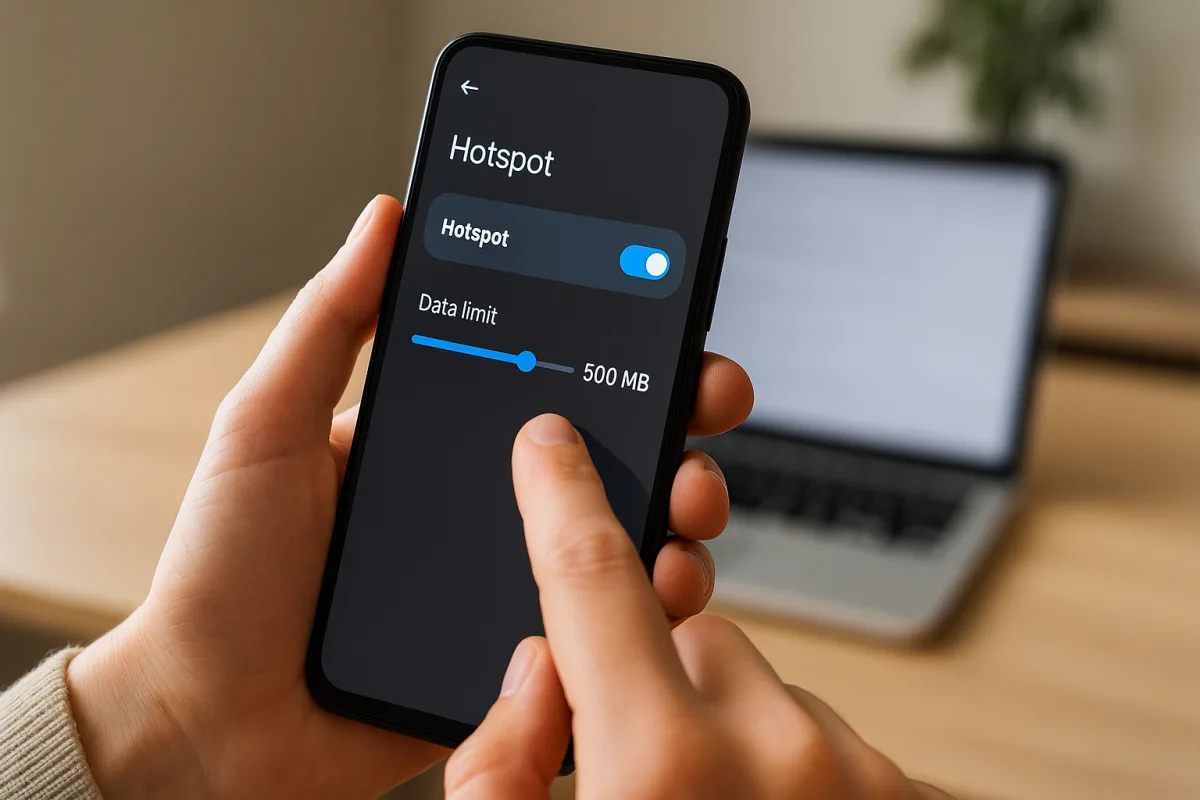
Capita a tutti: attivi l’hotspot per lavorare dal portatile o far navigare il tablet dei bambini e, senza quasi accorgertene, metà del piano dati è già sparita. Succede perché quando lo smartphone diventa un piccolo router, i dispositivi collegati si comportano come se fossero su una rete domestica illimitata. C’è però un parametro, spesso nascosto, che puoi regolare subito per evitare sprechi: il Risparmio dati dell’hotspot. È la mossa più semplice e immediata per tenere sotto controllo i giga senza rinunciare alla comodità.
Il parametro chiave: “Risparmio dati” dell’hotspot
Di cosa si tratta? È un’opzione che limita il traffico in background e blocca o riduce le attività più “ingorde” dei dispositivi collegati, come aggiornamenti automatici, backup cloud e sincronizzazioni pesanti. In pratica, dice ai device: “qui si naviga con misura”. È un po’ come quando, per non finire i giga guardando una serie in treno, abbassi la qualità dello streaming: funziona, e non ti cambia la vita.
Nel mondo Android la voce si chiama spesso “Risparmio dati per hotspot” o “Limita consumo dati hotspot”. Su alcuni modelli trovi anche il “Limite dati” dedicato all’hotspot (imposti una soglia, e al raggiungimento l’hotspot si disattiva da solo). Su iPhone non c’è un interruttore identico dentro l’hotspot, ma puoi ottenere lo stesso risultato attivando la “Modalità dati ridotti” sulla linea cellulare e impostando il “Low Data Mode” sui dispositivi che si collegano al tuo hotspot.
Dietro le quinte, il telefono fa da router con tanto di assegnazione IP e traduzione degli indirizzi NAT. Non può fare magie di rete avanzate, ma l’opzione di risparmio dati introduce una sorta di priorità “leggera” simile a un profilo di QoS che scoraggia i flussi meno urgenti. È più che sufficiente per tagliare la maggior parte dei consumi inutili.
Come attivarlo su Android (e le altre leve utili)
Ogni marchio cambia leggermente i nomi dei menu, ma il percorso tipico è questo:
- Apri Impostazioni.
- Vai su Rete e Internet (o Connessioni) > Hotspot e tethering.
- Entra in Hotspot Wi‑Fi o Hotspot mobile.
- Attiva Risparmio dati per hotspot (o Limita consumo dati).
Se disponibile, imposta anche:
- Limite dati per hotspot: scegli una soglia (es. 2 GB). Raggiunta la soglia, l’hotspot si spegne o ti avvisa con insistenza.
- Timeout di inattività: l’hotspot si disattiva se nessuno lo usa per un certo tempo. Salva giga e batteria.
- Consenti solo dispositivi autorizzati: evita che un vecchio tablet dimenticato in borsa si colleghi da solo e inizi a sincronizzare foto.
Nota sulla banda Wi‑Fi: 2,4 GHz offre più portata, 5 GHz più velocità, ma la scelta non cambia i consumi dati; incide solo su copertura e prestazioni locali. Quello che conta, per i giga, è bloccare i processi “affamati”.
Come ottenere lo stesso effetto su iPhone
Su iOS il Personal Hotspot non include un interruttore “Risparmio dati” dedicato, ma puoi raggiungere un risultato analogo così:
- Impostazioni > Cellulare > Opzioni dati cellulare > Modalità dati ridotti: attivala. L’iPhone riduce attività in background e sincronizzazioni pesanti quando usa dati mobili.
- Sui dispositivi che si collegano all’hotspot (Mac, iPad, altri iPhone, PC): abilita la modalità “dati ridotti”/“connessione a consumo” per quella rete Wi‑Fi. Su macOS, dalle impostazioni Wi‑Fi > Dettagli rete > Modalità dati ridotti. Su Windows, Impostazioni > Rete e Internet > Wi‑Fi > rete > imposta come connessione a consumo.
Un’ultima dritta: in Impostazioni > Hotspot personale, lascia disattivato “Massimizza compatibilità” se non hai problemi di collegamento. Usa la banda a 5 GHz, più efficiente; non riduce i dati in sé, ma accorcia i tempi online per le stesse attività.
Le altre 5 mosse salva‑giga da provare subito
- Imposta “connessione a consumo” su PC e Mac: è il vero freno di emergenza contro aggiornamenti e download automatici. Windows e macOS bloccano subito molte attività in background.
- Forza la qualità dei video: su YouTube, Netflix e simili scegli SD/480p quando sei in hotspot. È come passare da una bottiglia grande a bicchierini: la sete la togli lo stesso.
- Manda in pausa i cloud: sospendi temporaneamente Drive, OneDrive, iCloud Photos. La sincronizzazione di qualche centinaio di foto può bruciare giga senza che te ne accorga.
- Blocca aggiornamenti e download automatici di app: su portatili e tablet, disattiva l’auto‑update finché navighi in tethering.
- Tieni collegato solo ciò che serve: ogni device in più è una possibile perdita. Chiudi sessioni aperte su tablet vecchi o TV stick dimenticate nello zaino.
Sicurezza e gestione: meno sprechi, meno rischi
Risparmiare dati significa anche evitare intrusioni. Proteggi l’hotspot con una password robusta e cifratura WPA3 o WPA2. Disattiva il WPS e non usare nomi rete troppo riconoscibili. Un vicino curioso collegato a tua insaputa è un rubinetto sempre aperto.
Controlla di tanto in tanto la lista dei dispositivi connessi: se vedi nomi sconosciuti, cambia password. E ricordati che il telefono, da router improvvisato, fa già molto: gestisce IP, fa da firewall basilare e usa NAT. Non è però un modem super accessoriato: niente filtri per singola app o profili evoluti. Il che rende ancora più prezioso quel semplice interruttore “Risparmio dati”.
Errori comuni da evitare (li ho visti sul campo)
Nel mio lavoro di integrazione IoT capita spesso di usare l’hotspot per piccoli collaudi in cantiere o in condominio. Ecco gli scivoloni che vedo più spesso:
- Aprire il portatile e lasciare partire aggiornamenti di sistema e giochi. Imposta prima la connessione a consumo e, se puoi, usa il browser in modalità Lettura o “lite”.
- Sincronizzazioni foto attive sul tablet dei figli: disattivale o mettile in pausa. Bastano due video in 4K per dimezzare il piano dati.
- Tenere l’hotspot acceso “per comodità”: imposta il timeout di inattività, così si spegne da solo quando non serve.
- Condividere la password senza controllo: attiva l’approvazione manuale dei dispositivi quando disponibile. Meno ospiti, meno traffico imprevedibile.
- Dimenticare i consumi in roaming: se viaggi, verifica le condizioni del tuo piano e le politiche di fair use. Alcuni operatori applicano limiti specifici.
La regola d’oro, in una riga
Attiva subito il Risparmio dati dell’hotspot, aggiungi un limite e un timeout, e tratta ogni dispositivo collegato come se stesse bevendo dalla tua borraccia: condividere sì, ma a sorsi controllati. È la ricetta più rapida per far durare i giga quanto ti servono, senza rinunciare a lavorare, studiare o guardare qualcosa di leggero durante un viaggio.

Fabrizio è appassionato di sistemi domotici sin da quando ha progettato da sé i primi impianti smart per la casa della sua famiglia. Oggi si occupa di integrare dispositivi IoT per piccoli uffici e condomini. Ama testare assistenti vocali e dispositivi indossabili, condividendo soluzioni pratiche per la vita quotidiana.