
Come trasferire file da PC a iPhone senza cavo? Il metodo wireless che semplifica tutto
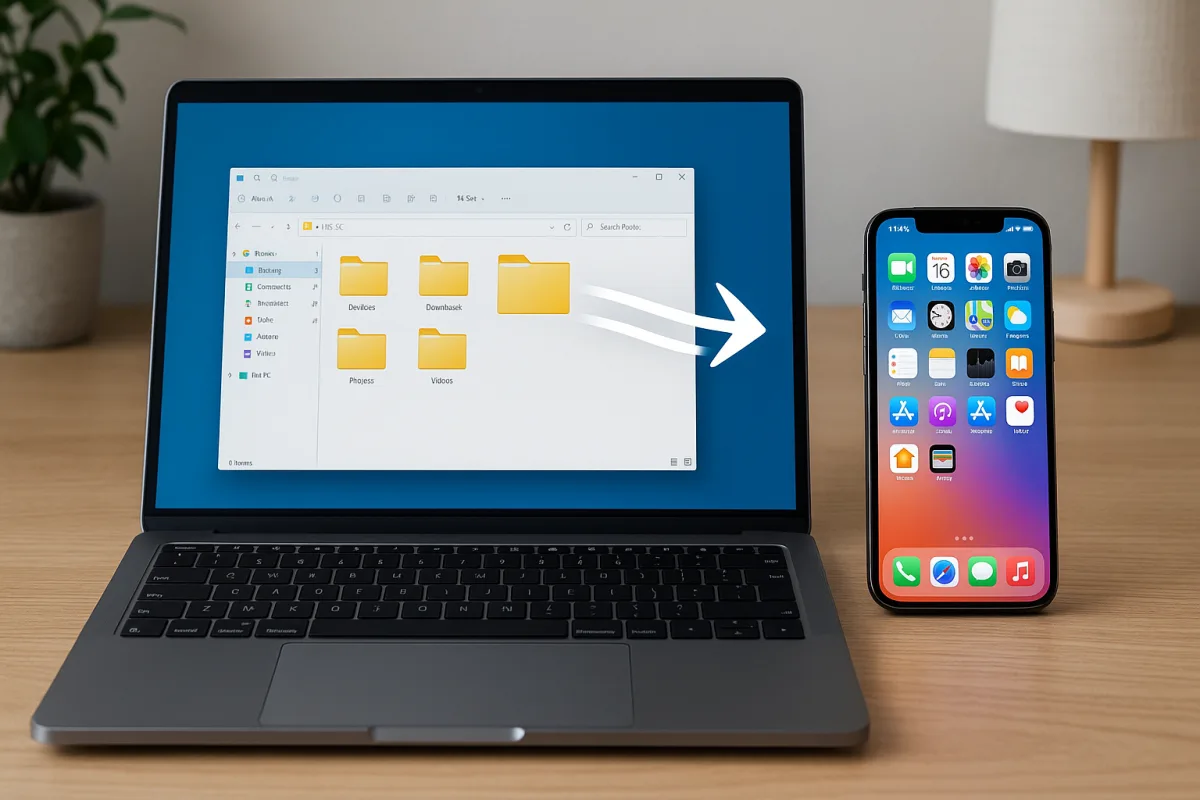
Trasferire file dal tuo PC a iPhone senza usare cavi è diventato una necessità, non un lusso. Lo smartphone di Apple ormai è il centro della tua vita digitale, ma quando devi spostare documenti, foto o backup da un computer all'altro, spesso ti ritrovi a fare i conti con cavetti smarriti, connettori danneggiati e sincronizzazioni fallite. La soluzione c'è, e funziona meglio di quello che pensi.
Il problema che vivi ogni giorno
Quante volte ti sei trovato nella situazione di avere un file importante sul PC e nessun modo "veloce" per metterlo su iPhone? I cavi USB si rompono, il computer è in un'altra stanza, o semplicemente preferisci evitare quella fastidiosa dipendenza da hardware esterno. Accedi a iCloud, e subito pensi alla sincronizzazione che potrebbe creare conflitti con i tuoi dati. Apri AirDrop e scopri che non funziona bene quanto vorresti. Nel frattempo, il file è ancora lì, sul desktop del tuo PC, a guardarti.
Io di situazioni così ne ho viste molte, lavorando per anni come tecnico nelle piccole aziende. La necessità di trasferire dati senza cavi è vera, e la tecnologia moderna la risolve in modo solido. Devi solo sapere quali strumenti usare e soprattutto, come evitare gli errori che la maggior parte commette.
I metodi wireless che funzionano davvero
Cominciamo da iCloud Drive, il sistema nativo di Apple. Se hai un ID Apple attivo su entrambi i dispositivi, questo è il metodo più affidabile che puoi usare. Sul PC, accedi a iCloud.com dal browser oppure installa il client iCloud per Windows. Carica il file in iCloud Drive. Subito dopo, sul tuo iPhone, apri l'app File o l'app specifica dell'applicazione dove serviva il documento. Il file comparirà automaticamente, sincronizzato via WiFi.
Il vantaggio principale è la semplicità: non devi fare nulla di complicato. Lo svantaggio è la velocità iniziale di sincronizzazione, che può impiegare qualche minuto a seconda delle dimensioni del file e della qualità della tua connessione. Se il file è una foto di 50 MB, aspetta almeno 2-3 minuti.
Poi c'è AirDrop, il metodo che Apple preferisce quando voglio fare una figura bella con i miei amici. Su Mac funziona perfettamente. Su PC Windows, purtroppo, Apple non ha mai implementato AirDrop ufficialmente. Quindi, se usi Windows, scordatelo per questa operazione.
Ma qui entra in gioco la soluzione che cambierà il tuo modo di lavorare: AirDrop alternative come Snapdrop, Send Anywhere o Nearby Share di Google. Snapdrop è completamente gratuito. Vai sul sito web snapdrop.net sia dal tuo PC che dal tuo iPhone (sulla stessa rete WiFi). Seleziona il file sul PC, clicca sull'iPhone visualizzato, e il trasferimento inizia istantaneamente. Non richiede account, non richiede app installate. È pulito, veloce, e funziona sempre.
Strumenti professionali per i tuoi flussi di lavoro
Se sei il tipo di persona che trasferisce file quotidianamente, allora hai bisogno di qualcosa di più strutturato. Telegram, per esempio, è sottovalutato in questo senso. Crea una chat salvata con te stesso, carica il file lì, e recuperalo sull'iPhone. È gratuito, veloce, e tutto rimane nello storico della app. Io lo uso da anni per questo scopo esatto.
Poi c'è OneDrive di Microsoft, analogo a iCloud Drive ma con sincronizzazione più aggressiva. Se usi Windows e Office, è la scelta naturale. Il file comparirà sul tuo iPhone entro pochi secondi dalla modifica. Lo spazio gratuito è meno di iCloud (5 GB invece di 15 GB), ma se paghi l'abbonamento Microsoft 365, ottieni 1 TB di storage.
Google Drive rimane il grande equalizzatore. Funziona esattamente nello stesso modo su PC e iPhone, la sincronizzazione è affidabile, e lo storage gratuito è più generoso rispetto ai competitor. Se non sei legato specificamente all'ecosistema Apple, Google Drive è probabilmente la scelta più razionale che tu possa fare.
Gli errori che non devi commettere
Il primo errore è pensare che iCloud Drive sincronizzi automaticamente la cartella "Documenti" del tuo PC. Non lo fa. Devi caricare manualmente i file, oppure attivare la sincronizzazione delle cartelle Desktop e Documenti, ma questo è un'operazione a parte, e molti non lo sanno.
Il secondo errore è scegliere il metodo più complicato perché pensi che sia il "più sicuro". La sicurezza di questi servizi è praticamente identica. Tutti usano crittografia in transito. La reale differenza sta nella facilità d'uso. Se scegli uno strumento che odierai usare quotidianamente, alla fine non lo userai, e tornerai ai cavi.
Il terzo errore è non controllare la connessione WiFi. Se il PC e l'iPhone non sono sulla stessa rete, metà dei metodi non funzionerà. Questo accade più spesso di quanto pensi, soprattutto se il PC è collegato via Ethernet e l'iPhone su WiFi secondario ospiti.
La checklist per scegliere il tuo metodo
Domandati: devo sincronizzare una sola volta o continuare a farlo? Se una sola volta, Snapdrop. Devo mantenere i file aggiornati in tempo reale? Usa iCloud Drive o OneDrive, a seconda che sia Mac o Windows. Lavoro con foto e video pesanti? Google Drive ha la compressione migliore. Trasferisco documenti critici? Allora voglio la storia della sincronizzazione: OneDrive o Google Drive, che mantengono un controllo versione.
Se fossi al tuo posto, e usassi Windows come sistema principale, inizierei con Snapdrop per i trasferimenti occasionali e iCloud Drive per quelli ricorrenti. Installerei anche OneDrive per i documenti critici di lavoro. Tre metodi, tre esigenze diverse coperte. Non è complicato.
Hai tutto quello che ti serve per decidere. Scegli il metodo che si adatta al tuo flusso di lavoro effettivo, non a quello che pensi di avere. Prova il servizio per una settimana. Se ancora non è comodo, passa al successivo. La tecnologia deve servirti, non il contrario.

Maurizio ha vissuto la trasformazione dell’elettronica analogica a quella digitale lavorando come tecnico per piccole imprese di provincia. Appassionato di automazione casalinga, testa con attenzione ogni nuovo sensore di movimento e sistema di allarme smart.