
Impostare un secondo account WhatsApp sullo stesso telefono Android: la funzione duplicata che pochi sfruttano
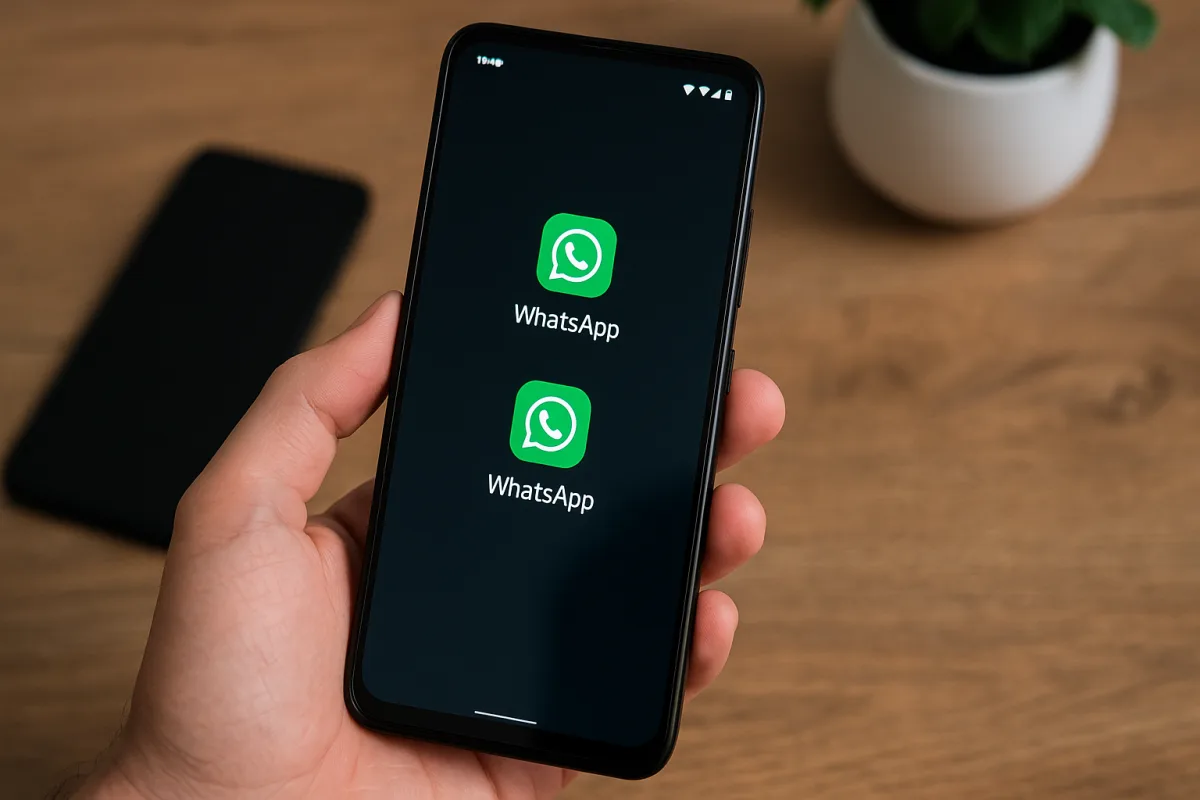
Chi usa Android e gestisce due numeri o identità digitali si chiede sempre più spesso come avere due WhatsApp sullo stesso telefono. Negli ultimi mesi i produttori hanno affinato una funzione “duplicata” integrata che consente proprio questo: affiancare un secondo account, utile per separare lavoro e vita privata, per viaggi con SIM locale o per micro‑business. Dal mio laboratorio domestico, dove testo quotidianamente automazioni e trucchi per smartphone, ho raccolto i metodi più affidabili e rapidi per attivarlo senza sorprese.
Che cos’è la duplicazione delle app su Android
Sulle principali interfacce Android (Samsung One UI, Xiaomi/Redmi/Poco con MIUI o HyperOS, Oppo e Realme con ColorOS, Honor e Huawei) esiste una funzione nativa che crea una copia dell’app. Cambia il nome commerciale — Dual Messenger, App clonate, App gemella, Clone Apps — ma l’idea è identica: duplicare l’icona e isolare i dati in uno spazio separato, così da configurare WhatsApp una seconda volta. L’approccio è supportato a livello di sistema, con buone garanzie di stabilità e notifiche affidabili.
La funzione è particolarmente comoda per chi usa Dual SIM: ogni profilo WhatsApp richiede una verifica numerica distinta e poter gestire due linee sullo stesso dispositivo semplifica la vita. Niente app modificate o trucchetti rischiosi: qui si sfrutta una possibilità prevista dal produttore.
Requisiti e compatibilità: cosa controllare prima
- Versione Android: da Android 9 in su l’esperienza è generalmente solida. Sui modelli più datati le voci di menu potrebbero differire o mancare.
- Interfaccia del produttore: verificare la presenza di “App Doppie/Dual Apps/Dual Messenger/App gemella”. È nelle Impostazioni, di solito sotto App, Funzioni avanzate o Strumenti.
- Spazio e batteria: il secondo profilo di WhatsApp occupa storage addizionale per chat, media e backup. Le notifiche duplicate possono incidere leggermente sui consumi.
- Numero di telefono: serve un numero attivo per la verifica via SMS o chiamata. Può essere fisso VoIP se si sceglie WhatsApp Business.
Metodo 1: usare la funzione di sistema (il più semplice)
È la strada consigliata e funziona sui principali brand.
- Apri Impostazioni e cerca la voce per duplicare le app: su Samsung è “Dual Messenger”; su Xiaomi/HyperOS “App clonate”; su Oppo/Realme “App Clona”; su Huawei/Honor “App gemella”.
- Attiva la duplicazione per WhatsApp. Comparirà una seconda icona con un contrassegno (catena, badge arancione o doppio cerchio, a seconda del brand).
- Apri l’icona duplicata e segui la procedura di configurazione: accetta i termini, inserisci il secondo numero e verifica via SMS o chiamata.
- Gestisci i contatti: puoi scegliere se condividere la rubrica principale o mantenere un elenco dedicato per l’app clonata (su alcuni brand è un’opzione nel menu Dual Apps/Dual Messenger).
Pro: integrazione nativa, notifiche puntuali, separazione chiara dei dati. Contro: non tutti i marchi offrono le stesse opzioni e i backup possono richiedere qualche attenzione in più.
Metodo 2: WhatsApp Business come secondo profilo
WhatsApp Business è ufficiale e permette di usare un secondo account anche sullo stesso numero fisico del telefono, purché il primo rimanga sull’app standard. È ideale per freelance, negozi, assistenza clienti.
- Installa “WhatsApp Business” dal Play Store.
- All’avvio, scegli se usare un numero diverso o lo stesso. Consiglio pratico: per separare davvero, usa un numero distinto (SIM secondaria o VoIP abilitato alla ricezione SMS/chiamate).
- Configura profilo Business: descrizione, orari, risposte rapide, catalogo. Sono strumenti utili anche per chi gestisce annunci temporanei o usi stagionali.
Pro: strumenti professionali, etichettatura chat, messaggi automatici. Contro: gestione leggermente più complessa dei backup, qualche differenza nelle funzioni rispetto all’app standard.
Metodo 3: profili separati e spazi di lavoro
Per utenti avanzati esistono due alternative:
- Profilo lavoro/Work Profile: se il telefono supporta la creazione di un profilo di lavoro (anche tramite soluzioni MDM o app open‑source come Shelter), puoi installare WhatsApp nel profilo separato e mantenerlo isolato da quello personale.
- Utente secondario: su alcuni Android è possibile creare un utente di sistema aggiuntivo. Ogni utente ha il proprio spazio app e dati; il cambio utente richiede però uno switch manuale.
Pro: isolamento granitico, gestione granulare delle notifiche. Contro: più passaggi, consumo risorse e integrazione variabile tra brand.
Backup, privacy e sicurezza: le buone pratiche
WhatsApp utilizza Crittografia end-to-end per i messaggi in transito, ma la gestione locale dei dati e dei backup resta cruciale.
- Backup separati: nelle Impostazioni di ciascun WhatsApp (standard o duplicato/Business) verifica la destinazione del backup su Google Drive. Idealmente assegna account Google differenti per non mescolare archivi.
- Media sotto controllo: limita il salvataggio automatico di foto e video nella galleria per l’account di lavoro; eviterai backup nuvola fuori controllo e confusione nei rullini.
- PIN, blocco app e schermate: abilita blocco con impronta o PIN dentro WhatsApp e, se disponibile, limita le anteprime nei banner. Utile quando il telefono circola in ufficio o in famiglia.
- Niente app modificate: evita client non ufficiali (GBWhatsApp & co.). Rischi ban, perdita dati e problemi di sicurezza, avvertono più volte le policy del servizio.
Un analista del settore mobile sintetizza così: “La duplicazione nativa è matura: garantisce isolamento sufficiente per la maggior parte degli utenti, purché si curino backup e permessi dei media”.
Problemi comuni e soluzioni rapide
- Notifiche che non arrivano: togli le ottimizzazioni energetiche sull’app clonata (Impostazioni > Batteria > App non limitate) e abilita l’avvio automatico dove previsto.
- Codice SMS in ritardo: attendi il tempo massimo e richiedi la chiamata vocale. Verifica la ricezione sulla SIM corretta, soprattutto dopo viaggi o portabilità.
- Rubrica mescolata: se il brand lo consente, usa una rubrica separata per l’app duplicata. In alternativa, etichetta i contatti di lavoro e disattiva la sincronizzazione di gruppi non necessari.
- Spazio esaurito: pulisci media pesanti dalle chat (Gestisci spazio su dispositivo nelle impostazioni di WhatsApp) e riduci la frequenza dei backup video.
- Backup che sovrascrive: controlla che ogni app punti a un account Google Drive diverso o, in mancanza, disattiva il backup automatico su uno dei due profili.
Quando conviene davvero (e quando no)
Conviene se gestisci clienti, turni di assistenza o annunci stagionali, se viaggi spesso e usi una SIM locale, se preferisci tenere separati gruppi di famiglia e di lavoro. Ha meno senso se non vuoi rinunciare a un minimo di manutenzione periodica: due app significano doppie notifiche, doppio archivio e un filo di attenzione in più.
In sintesi: la funzione “duplicata” delle app è matura, supportata dai principali brand e — se accoppiata con WhatsApp Business o con un profilo separato — offre un equilibrio efficace tra produttività e privacy. Bastano pochi tocchi nelle impostazioni per trasformare lo smartphone in uno strumento più ordinato, senza forzature e nel pieno rispetto delle regole della piattaforma.

Rocco si occupa quotidianamente di assistenza tecnica per smartphone e tablet in un centro multiservizi e adora condividere trucchi per ottimizzare l’uso delle app. Ha reso la propria casa un laboratorio dove testa le ultime novità in automazione applicata alla telefonia.