
Configurare il parental control sulle smart TV: il filtro invisibile che protegge i bambini
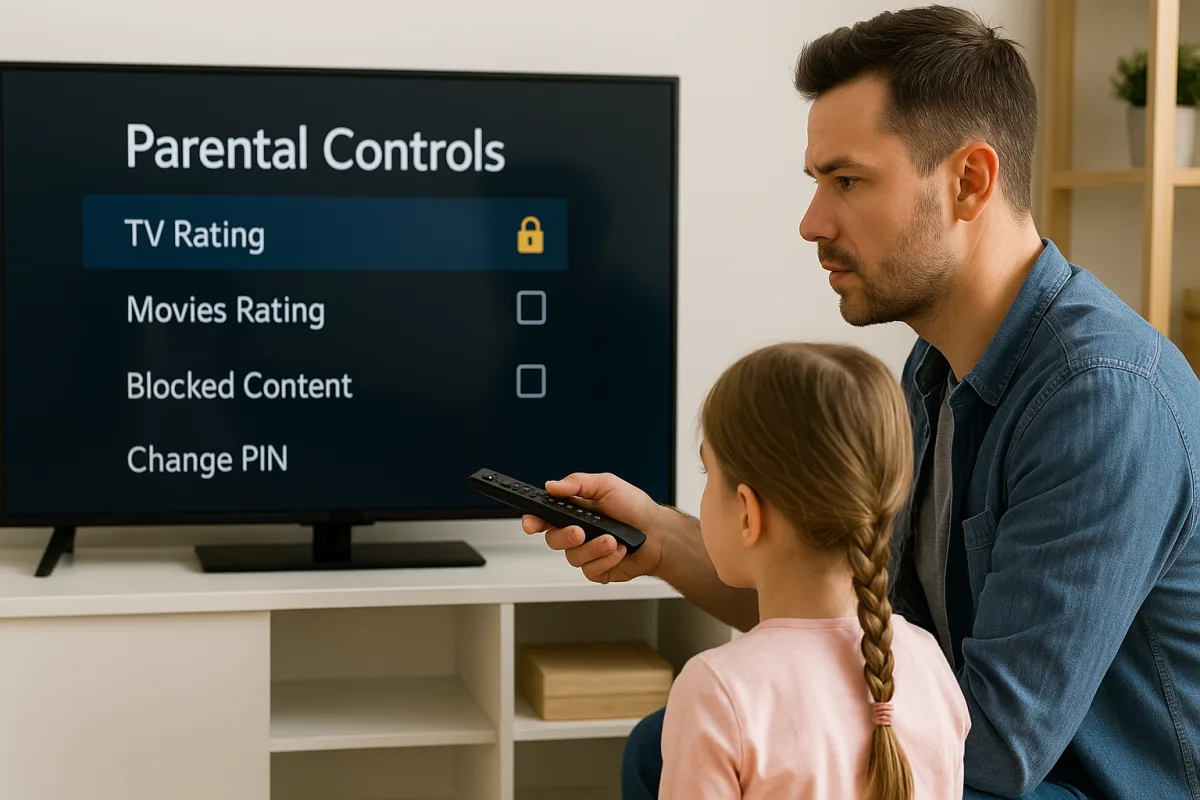
La TV in salotto non è più solo un monitor. Tra app, profili, assistenti vocali e store digitali è diventata un piccolo computer collegato sempre alla rete. Per questo i controlli genitori non sono un vezzo da tecnofili, ma un filtro discreto che ti aiuta a impostare confini chiari senza trasformare casa in una caserma.
Quando integro sistemi IoT in famiglie e piccoli uffici, vedo sempre lo stesso copione: si parte dall idea che i ragazzi useranno la TV solo per cartoni e documentari, poi arrivano notifiche, suggerimenti e trailer non proprio a misura di bambino. Il punto è agire prima, come quando metti in alto un cassetto delicato: non blocchi la curiosità, la indirizzi dove è sicura.
Perché mettere un filtro oggi
I contenuti in streaming cambiano rapidamente e gli algoritmi suggeriscono video in base a ciò che si guarda, spesso mescolando generi e target. In più, molte smart TV permettono acquisti con un clic e ospitano browser web. Un controllo genitori ben configurato limita l accesso per età, blocca gli acquisti, filtra app e orari di visione.
Non è solo buon senso. L attenzione alla tutela dei minori nei media è sostenuta da linee guida e vigilanza di istituzioni come AGCOM, mentre il tema della privacy familiare tocca principi del Regolamento generale sulla protezione dei dati. In pratica, hai dalla tua parte sia la tecnica sia la cornice normativa.
Le basi: PIN, profili e classificazioni
Tre pilastri guidano la configurazione.
- PIN di sblocco: una combinazione semplice per te, non ovvia per i figli. Evita date di nascita o 1234.
- Profili dedicati: uno spazio bambino con app e suggerimenti filtrati è più efficace di mille blocchi sparsi.
- Classificazioni per età: molte TV e app riconoscono i rating dei contenuti e possono nascondere quelli sopra una certa soglia.
Funziona come quando prepari lo zaino prima di uscire: se metti già dentro ciò che serve, riduci le tentazioni e gli errori lungo il percorso.
Configurazione sui principali sistemi
Samsung Tizen
- Apri Impostazioni e cerca Sicurezza o Generale.
- Imposta o cambia il PIN. Di solito il predefinito è 0000, ma sostituiscilo subito.
- Attiva il blocco per età per canali e contenuti, quando disponibile nel Paese.
- Blocca le app sensibili o lo Store, così ogni installazione richiede il PIN.
Su molti modelli puoi anche decidere orari di fruizione, utile per serate senza zapping notturno.
LG webOS
- Vai su Impostazioni, quindi Sicurezza o Blocco.
- Definisci la password. Il default può essere 0000, ma cambialo.
- Attiva il Blocco programma per restringere l accesso in base al rating e blocca singole app.
- Valuta il blocco ingressi: puoi impedire l uso di HDMI specifiche senza password.
Il blocco degli ingressi è pratico se la console è collegata alla stessa TV e vuoi limitarne l uso a certi orari.
Google TV e Android TV
- Apri Impostazioni e trova Controllo genitori o Famiglia.
- Crea un profilo bambino o integra l account del minore con le regole Family Link.
- Imposta limiti per app, classificazioni e tempi di visione.
- Disattiva l installazione di app da origini sconosciute e limita gli acquisti con PIN.
Sui profili bambini di Google TV le raccomandazioni sono già filtrate: meno lavoro manuale, più coerenza.
Amazon Fire TV
- Vai su Impostazioni, Preferenze, poi Controlli parentali.
- Crea un PIN a 5 cifre.
- Blocca acquisti, avvio app e riproduzione di contenuti oltre una certa età.
- Puoi richiedere il PIN ogni volta che si apre un app specifica.
È uno dei sistemi più rapidi da impostare e molto efficace per evitare acquisti impulsivi.
Apple TV
- Apri Impostazioni, quindi Generali e Restrizioni.
- Imposta un codice e limita film, serie, app e acquisti in base alle classificazioni locali.
- Gestisci anche Siri e ricerche per contenuti espliciti.
Semplice e pulito: utile se vivi già nell ecosistema Apple con condivisione in famiglia.
Filtri nelle app che usi davvero
Anche con i blocchi di sistema, le app fanno storia a sé. Metti a posto le più usate.
- Netflix: crea un profilo Bambini o imposta un livello di maturità per ogni profilo. Aggiungi un PIN per i profili adulti.
- YouTube e YouTube Kids: su YouTube attiva Account supervisionati e limita categorie e ricerca. YouTube Kids è la corsia preferenziale per i più piccoli.
- Disney Plus: profilo Bambini con interfaccia dedicata e catalogo limitato. Puoi bloccare i profili adulti con PIN.
- Prime Video: in Impostazioni Parental crea un PIN e limita la riproduzione per classificazione e le autorizzazioni d acquisto.
Consiglio da campo: uniforma la stessa soglia di età su tutte le app. Se in una app consenti 9+, non lasciare 16+ in un altra, altrimenti il sistema perde coerenza.
Un livello in più: filtro di rete in casa
Se vuoi un controllo più ampio, agisci a monte sul router. Alcuni modem permettono di impostare DNS con filtro famiglia che bloccano categorie rischiose a livello di rete. Il vantaggio è che la protezione vale per tutte le TV e i dispositivi collegati.
- Accedi al router e configura DNS con profili Family dove disponibili.
- Assegna al televisore un IP fisso per applicare regole dedicate.
- Se hai un sistema mesh, valuta la creazione di un profilo bambino con orari e filtri web.
È come montare una zanzariera: non decidi quale finestra chiudere ogni sera, ma riduci a monte gli ingressi indesiderati. Ricorda però che utenti esperti potrebbero cambiare DNS dal dispositivo: per questo combina sempre rete più PIN.
Consigli pratici per evitare aggiramenti
- PIN robusto ma memorizzabile: alterna cifre non sequenziali. Evita annotazioni visibili sul telecomando.
- Profili separati: uno adulto con sblocco, uno bambino senza possibilità di cambiare impostazioni.
- Blocca store e installazioni: è la porta principale per nuove app non filtrate.
- Disattiva la sorgente non necessaria: se la console crea conflitti, blocca quella HDMI nelle ore di studio.
- Controlla la funzione reset: alcuni modelli permettono il ripristino di fabbrica senza PIN. Se c è, proteggila con password amministratore dove possibile.
- Cronologia e report: dai un occhiata periodica ai suggerimenti e alla cronologia delle app. Ti dicono se il filtro sta lavorando bene.
- Parla con i ragazzi: spiega perché ci sono limiti. La tecnologia fa argine, il dialogo fa crescere.
Domande frequenti che ricevo sul campo
E se il bambino usa il telecomando vocale Per prima cosa disattiva i risultati con contenuti espliciti e limita le ricerche nelle app. Sui sistemi che lo permettono, richiedi PIN per avviare assistenti o aprire il browser.
E se la TV non ha controlli moderni Valuta un set-top box recente con buoni filtri, collegato via HDMI. Meglio costruire un ecosistema affidabile che forzare un vecchio software.
Serve davvero il filtro di rete Dipende dalla composizione di casa. Se hai più schermi e tablet, il filtro centrale alleggerisce il carico e dà coerenza. Non sostituisce i controlli locali, li completa.
La mia check-list in 10 minuti
- Cambio PIN di sistema.
- Creo profilo bambino o limiti su ogni profilo.
- Blocco app sensibili e store.
- Imposto classificazioni per età su TV e app principali.
- PIN sugli acquisti.
- Limito o disattivo browser e ricerche esplicite.
- Verifico blocco ingressi HDMI se serve.
- Allineo gli orari di utilizzo.
- Controllo opzioni di reset.
- Valuto DNS famiglia sul router.
Alla fine, il controllo genitori ben fatto non si nota: è un filtro invisibile che lavora in silenzio, come un buon impianto domotico. Tu hai serenità, i bambini hanno uno spazio di scoperta sicuro. E la TV torna ad essere un luogo di contenuti, non di imprevisti.

Fabrizio è appassionato di sistemi domotici sin da quando ha progettato da sé i primi impianti smart per la casa della sua famiglia. Oggi si occupa di integrare dispositivi IoT per piccoli uffici e condomini. Ama testare assistenti vocali e dispositivi indossabili, condividendo soluzioni pratiche per la vita quotidiana.