
Come installare app su Fire TV Stick fuori dallo store: il sistema alternativo che apre nuove funzioni
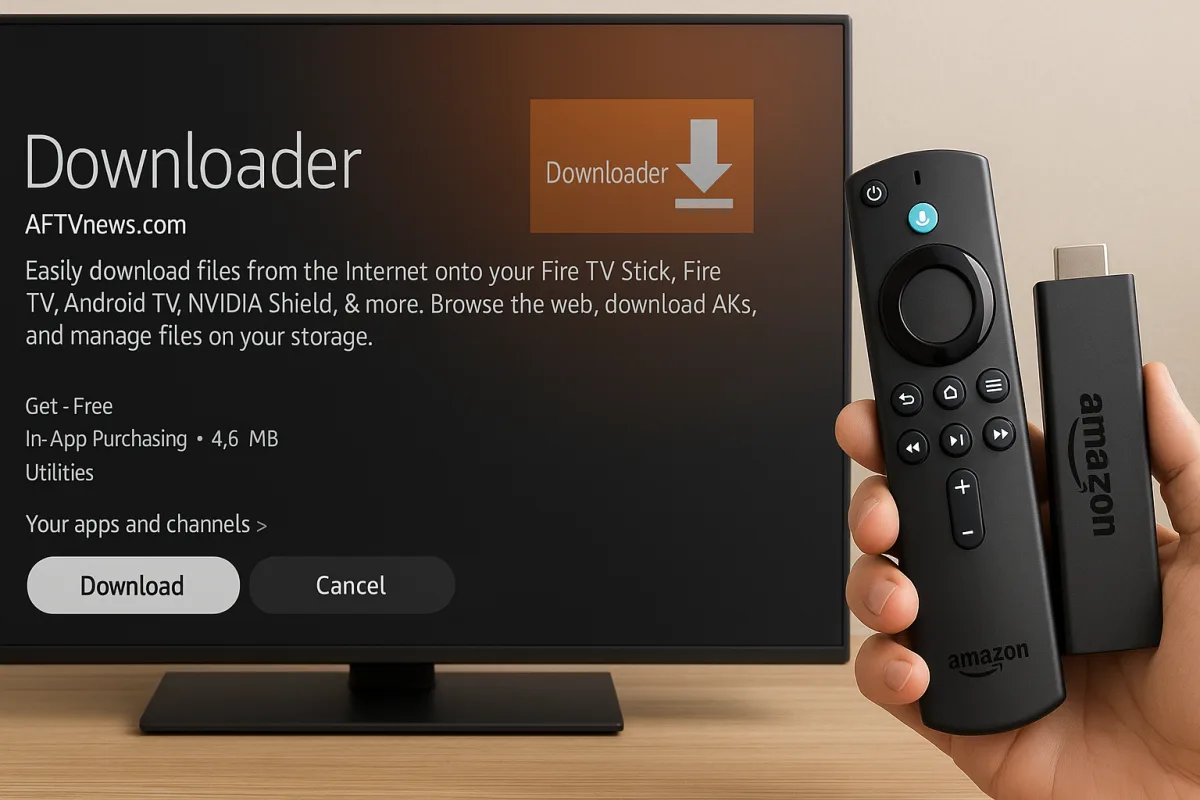
Risposta breve: puoi installare app non presenti sullo store della Fire TV usando il sideloading, con l’app Downloader oppure via ADB da PC. Bastano pochi minuti, attenzione alle fonti e un minimo di impostazioni di sicurezza.
Da quando ho trasformato il mio bilocale in uno spazio smart, sperimento soluzioni rapide per ampliare le funzioni dei dispositivi. Qui trovi il metodo più lineare per aggiungere app extra alla tua chiavetta Amazon, senza perdersi in passaggi inutili.
Cos’è il sideloading e perché interessa su Fire TV
Il sideloading è l’installazione manuale di file APK su dispositivi basati su Android, come Fire OS. È una pratica legittima se usi software regolare, e ti consente di ottenere app non disponibili sullo store ufficiale. In ambito tech viene spesso citato come Sideloading.
In sintesi:
- Abilita le opzioni sviluppatore e le origini sconosciute.
- Installa Downloader e usa un APK affidabile, oppure ADB da PC.
- Controlla l’architettura dell’APK (di solito armeabi-v7a su molte Stick).
- Evita contenuti pirata: rischi legali e di sicurezza.
Preparazione: sicurezza e permessi
- Vai in Impostazioni > La mia Fire TV > Info. Se non vedi “Opzioni sviluppatore”, seleziona “Fire TV Stick” e premi il tasto di selezione 7 volte per attivarle.
- Apri Opzioni sviluppatore e abilita Debug ADB (utile anche se userai solo Downloader).
- In Installazione app sconosciute, abilita l’accesso per l’app Downloader (o per l’app che userai).
Queste impostazioni sono sempre reversibili. Disattivale quando non ti servono.
Metodo 1 — Downloader (consigliato per tutti)
- Installa l’app Downloader dallo store Amazon.
- Al primo avvio, concedi i permessi di archiviazione.
- Nella barra URL, inserisci il link diretto al file APK. In alternativa, usa il browser integrato per raggiungere la pagina dello sviluppatore o repository noti (es. progetti open source o store alternativi affidabili come F-Droid).
- Scarica l’APK e premi Installa quando richiesto.
- Al termine, scegli Fatto oppure Apri. Puoi eliminare il file APK per liberare spazio.
Quale APK scegliere
- Architettura: molte Fire TV Stick fanno girare app a 32 bit; se hai dubbi, preferisci APK armeabi-v7a o “universal”. Le versioni più recenti come 4K Max possono gestire anche arm64-v8a, ma verifica nelle note tecniche.
- Origine: privilegia repository noti, progetti open source e pagine ufficiali degli sviluppatori. Evita APK modificati o con firme non verificabili.
Fonti affidabili: come valutarle
- Trasparenza: changelog, hash o firma digitale pubblica.
- Reputazione: community attive, codice open source, assenza di pubblicità invasive.
- Integrità: niente versioni “craccate”. Proteggi i tuoi dati e rispetta il Diritto d'autore.
Metodo 2 — Installazione via ADB da PC/Mac
Per utenti più esperti, ADB è l’alternativa più pulita, utile per installazioni ripetute o quando il link diretto non funziona bene su Downloader.
- Attiva Debug ADB su Fire TV (vedi sezione Preparazione).
- Collega PC e Fire TV alla stessa rete Wi-Fi.
- Recupera l’IP della Fire TV: Impostazioni > La mia Fire TV > Informazioni > Rete.
- Installa ADB sul PC (fa parte della piattaforma Android). Da terminale:
adb connect IP_FIRE_TV. - Quando compare la richiesta di impronta digitale sulla Fire TV, accetta.
- Installa l’APK con:
adb install percorso/del/file.apk(usaadb install -rper aggiornare un’app già presente).
Se ricevi errori di compatibilità, controlla architettura e firma dell’APK.
Rischi, limiti e legalità
- Sicurezza: APK non verificati possono contenere malware. Installa solo da fonti attendibili.
- Stabilità: alcune app non sono ottimizzate per telecomando o schermi TV. Potresti dover usare un mouse toggle o una tastiera Bluetooth.
- Aggiornamenti: non sono automatici; dovrai ripetere l’installazione con una versione più recente.
- Contenuti protetti: aggirare limitazioni o DRM è vietato. Segui le leggi sul diritto d’autore e le condizioni d’uso dei servizi.
Quando farlo e quando no
| Ha senso | Meglio evitare |
|---|---|
| - App legittime assenti dallo store - Versioni beta per testare funzioni - Utility open source utili alla TV | - App pirata o modificate - Servizi che violano licenze/DRM - Sorgenti di APK poco chiare |
App utili da provare (legali e compatibili)
- Lettori multimediali open source per formati extra.
- File manager per gestire archivi e cloud.
- Client di streaming legittimi non ancora pubblicati sullo store locale.
- Tool di ottimizzazione: analisi rete, monitor di sistema.
Nel mio salotto domotico ho visto benefici concreti con utility di rete per diagnosticare il Wi‑Fi e lettori che decodificano codec non supportati nativamente.
FAQ rapide
Le app installate compaiono tra i miei contenuti?
Sì, le trovi nella sezione App. Se non le vedi subito, riavvia la Fire TV.
Come aggiorno un’app sideloaded?
Scarica la nuova versione e reinstallala: sovrascriverà quella esistente mantenendo i dati, salvo cambi di firma.
Posso rimuoverla come una normale app?
Sì: premi il tasto menu sull’icona dell’app e seleziona Disinstalla.
Serve una VPN?
Non per il sideloading in sé. Può aiutare su reti pubbliche o per privacy, ma non legittima contenuti illeciti.
Consigli di troubleshooting
- Installazione bloccata: verifica “Installazione app sconosciute” attiva per l’app usata (Downloader o file manager).
- Errore parsing: APK corrotto o non compatibile. Riscarica e scegli la variante giusta (armeabi-v7a o universal).
- App non navigabile: prova una tastiera o un mouse Bluetooth per superare interfacce pensate per il tocco.
In sintesi: abilita le opzioni sviluppatore, usa Downloader o ADB, scegli APK affidabili e compatibili, aggiorna manualmente. Con pochi passaggi rendi la Fire TV più flessibile, senza rinunciare a sicurezza e legalità.

Dopo aver trasformato il suo bilocale in uno spazio smart con illuminazione a comando vocale, Claudia scrive guide e recensioni sui migliori dispositivi compatibili con assistenti digitali. Ama sperimentare gadget domotici poco conosciuti e raccontare la loro efficienza nel quotidiano.