
Connessione Bluetooth non funziona su auto: la soluzione che bypassa gli errori comuni
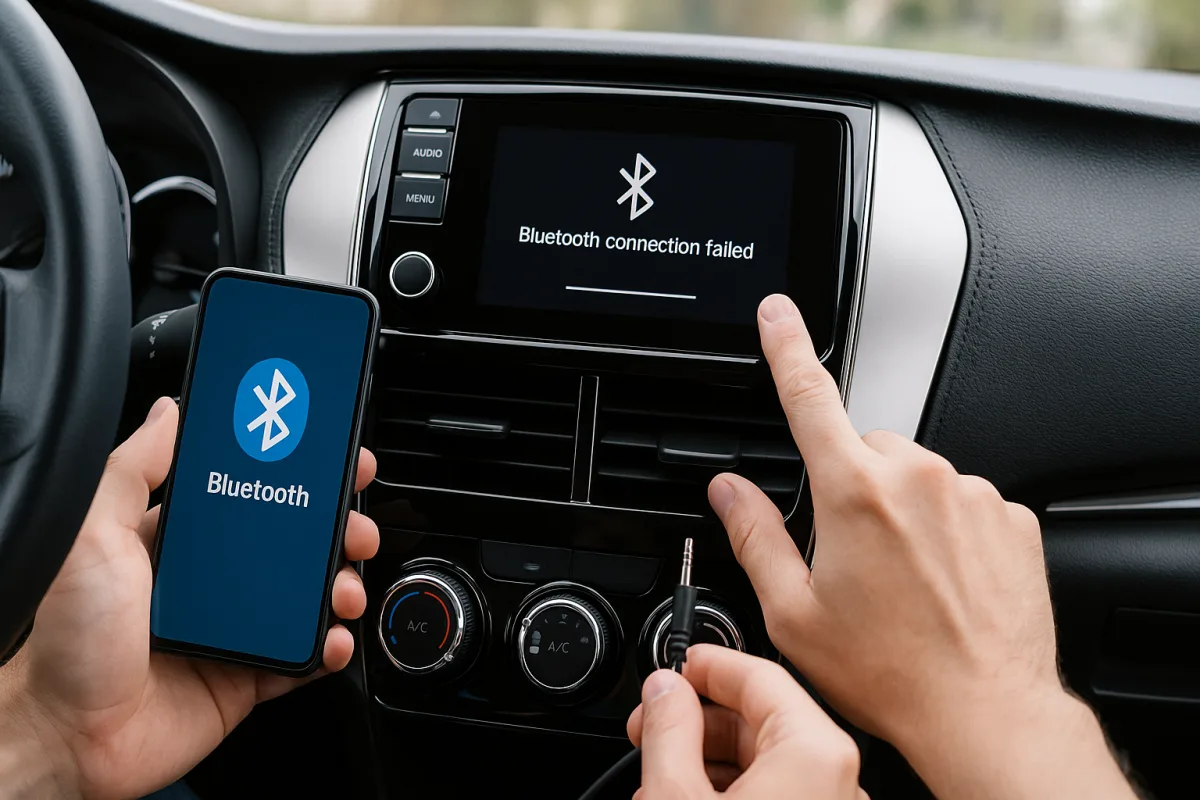
La connessione Bluetooth tra smartphone e infotainment dell’auto è spesso il primo anello debole della catena digitale in viaggio. Disconnessioni improvvise, rubrica che non si sincronizza, audio frammentato: sintomi comuni, cause diverse. Qui viene proposta una procedura unica, strutturata e ripetibile, che aggira gli errori più frequenti forzando un “abbinamento selettivo” a profili minimi, per poi riabilitare solo ciò che serve. La logica è semplice: ridurre la complessità iniziale, verificare la stabilità, e aggiungere una funzione alla volta.
Perché auto e smartphone litigano: profili, versioni, codec
Il termine Bluetooth non indica un’unica funzione ma un insieme di profili, ognuno con uno scopo preciso. HFP (Hands-Free Profile) gestisce le chiamate, A2DP (Advanced Audio Distribution Profile) lo streaming musicale, AVRCP (Audio/Video Remote Control Profile) i comandi da volante, PBAP (Phone Book Access Profile) la rubrica, MAP (Message Access Profile) i messaggi. Quando l’abbinamento fallisce, spesso è l’interazione tra questi profili a cedere, non la radio in sé.
Le auto datate implementano profili a versioni più vecchie; gli smartphone recenti negoziano codec e funzionalità avanzate (AAC, aptX, LDAC, AVRCP 1.6 o superiore). L’incompatibilità tra versioni o un consenso errato sui permessi (esempio: accesso alla rubrica) può far saltare l’intera sessione. Ridurre inizialmente i profili a HFP e A2DP, bloccando PBAP e limitando i codec a SBC, minimizza i punti di rottura.
È utile ricordare che Bluetooth è uno standard con evoluzioni rapide nel mondo consumer, mentre i cicli di aggiornamento dell’infotainment automotive sono più lenti per vincoli di certificazione e sicurezza funzionale. In ambito veicolare, la gestione degli aggiornamenti segue criteri stringenti anche in riferimento a norme come ISO 26262, che disciplinano la sicurezza dei sistemi elettrici/elettronici a bordo.
La soluzione che bypassa gli errori: abbinamento selettivo a profili minimi
La procedura proposta non punta a “riparare tutto” in un colpo, ma a stabilire un collegamento stabile riducendo la negoziazione iniziale al minimo indispensabile. Si parte da una pulizia completa delle memorie di pairing su entrambi i lati e si rientra con un profilo alla volta.
Preparazione sicura
- Auto ferma, quadro acceso. Tenere a portata il PIN della rubrica/telefono se necessario.
- Verificare data e ora coerenti su auto e smartphone: timestamp errati causano fallimenti nella sincronizzazione.
- Aggiornare quando possibile: firmware dell’infotainment e OS dello smartphone.
Pulizia delle associazioni precedenti
- Infotainment: aprire la lista dispositivi, rimuovere tutti i telefoni memorizzati. Se disponibile, eseguire il “reset Bluetooth” o il riavvio del sistema (su molte unità basta tenere premuto il tasto power/nob per 10–15 secondi).
- Android: Impostazioni > Dispositivi connessi > Bluetooth > rimuovere l’auto; facoltativo, Impostazioni > Sistema > Opzioni sviluppatore > disattivare “HD audio” e impostare “Versione AVRCP” su 1.4. Riavviare il telefono.
- iPhone: Impostazioni > Bluetooth > i (accanto all’auto) > Dimentica questo dispositivo; facoltativo, Impostazioni > Generali > Trasferisci o ripristina iPhone > Ripristina > Ripristina impostazioni rete. Riavviare.
Abbinamento in due tempi
- Mettere l’infotainment in modalità abbinamento e avviare la ricerca dallo smartphone.
- Durante la richiesta di permessi, negare o disattivare temporaneamente l’accesso alla rubrica/cronologia chiamate (PBAP) e ai messaggi (MAP). Su iOS disattivare “Sincronizza contatti” per l’auto; su Android negare i permessi quando richiesti.
- Completare il pairing e verificare che sia attivo solo il profilo chiamate (HFP). Se l’infotainment lo consente, disabilitare “Audio multimediale” per il primo test.
- Eseguire una chiamata di prova verso la segreteria o un numero non critico, verificando che l’audio sia stabile, senza cadute di connessione.
- Riabilitare “Audio multimediale” (A2DP/AVRCP) e testare la riproduzione di un brano locale, preferibilmente compresso con bitrate standard. Su Android, se disponibile nelle Opzioni sviluppatore, impostare il codec su SBC e disabilitare i codec HD non necessari.
- Solo dopo aver verificato chiamate e musica, abilitare la sincronizzazione rubrica (PBAP). Se attivandola si osservano disconnessioni o lentezza, limitare la sincronizzazione ai preferiti o disattivarla in modo permanente.
Indicazioni specifiche per Android e iOS
Android
- AVRCP 1.4 è spesso la scelta più compatibile con unità anteriori al 2017. Provare 1.3 o 1.5 se disponibile.
- Disattivare “HD audio” quando si usano auto che non dichiarano supporto AAC/aptX. Forzare SBC può eliminare scatti.
- Se la rubrica non si sincronizza, verificare in Impostazioni > App > Servizi Bluetooth che i permessi Contatti siano concessi solo dopo la stabilizzazione del collegamento.
- In caso di persistenti disconnessioni, attivare “Abilita registrazione HCI Bluetooth” nelle Opzioni sviluppatore per fornire log utili all’assistenza.
iOS
- Se dopo il pairing l’audio multimediale non si attiva, andare in Impostazioni > Bluetooth, toccare l’icona i dell’auto e abilitare “Audio”.
- Se l’auto interrompe la connessione quando si abilita “Sincronizza contatti”, lasciarla disattivata e usare la ricerca numeri dal telefono: è una misura di compatibilità.
- In auto con CarPlay cablato, preferire il cavo Lightning/MFi: riduce la variabilità radio e può bypassare del tutto il canale Bluetooth per i media.
Bypass alternativi e altre verifiche utili
CarPlay/Android Auto via cavo
Se l’auto supporta Android Auto o Apple CarPlay via USB, usare un cavo certificato. La gestione audio e chiamate passa sul canale dati cablato, aggirando di fatto i problemi di profili Bluetooth. È consigliato disabilitare temporaneamente il pairing Bluetooth parallelo con lo stesso smartphone per evitare doppie sessioni.
Ricevitore Bluetooth esterno su AUX
Per auto con Bluetooth instabile o limitato alle chiamate, un ricevitore BT esterno collegato all’ingresso AUX fornisce A2DP stabile e aggiornabile. Si perdono i comandi da volante su molte unità, ma si guadagna compatibilità con codec moderni. È una soluzione pulita, economica e reversibile.
Firmware infotainment e interferenze
- Aggiornamenti: molte case rilasciano pacchetti che migliorano la compatibilità PBAP/AVRCP. Verificare bollettini tecnici (TSB) del costruttore.
- Interferenze: supporti smartphone magnetici con bobine, dashcam Wi‑Fi a 2,4 GHz e hotspot interni possono degradare la portante. Fare un test a veicolo fermo con tali accessori spenti.
- Memoria piena dell’infotainment: alcuni sistemi gestiscono male rubriche molto grandi (>5.000 contatti). Limitare la sincronizzazione ai preferiti o ridurre i duplicati.
Diagnosi rapida: sintomo e azione consigliata
| Sintomo | Azione rapida |
|---|---|
| Si connette e si disconnette subito | Ripetere l’abbinamento negando PBAP; forzare AVRCP 1.4 (Android); disabilitare “Audio multimediale” al primo collegamento |
| Chiamate ok, musica no | Abilitare A2DP/AVRCP; su Android forzare codec SBC; su iOS verificare l’opzione “Audio” nel dispositivo auto |
| Musica ok, rubrica non visibile | Concedere PBAP dopo stabilizzazione; ridurre dimensione rubrica; evitare account duplicati |
| Audio scattoso a motore acceso | Disattivare codec HD; allontanare il telefono da superfici metalliche e accessori 2,4 GHz |
Verifica finale e manutenzione
Dopo l’abbinamento selettivo, testare nell’ordine: risposta e chiusura chiamata dai comandi al volante (HFP), avanzamento traccia e pausa (AVRCP), scorrimento rubrica senza blocchi (PBAP). Mantenere un solo smartphone connesso per volta riduce conflitti di profili. Evitare il ripristino totale delle impostazioni di rete se non strettamente necessario: è efficace, ma azzera reti Wi‑Fi e VPN, allungando i tempi di ripristino.
Nel medio periodo, è utile controllare periodicamente aggiornamenti dell’infotainment e non superare il numero massimo di dispositivi memorizzabili nell’auto. Alcune unità riducono la stabilità quando la lista pairing è piena.
Quando rivolgersi all’assistenza
Se, nonostante l’abbinamento selettivo, persistono disconnessioni all’attivazione di PBAP o AVRCP, è probabile un bug specifico della head unit o del firmware dello smartphone. In concessionaria chiedere la verifica di aggiornamenti software o campagne tecniche; al supporto del telefono fornire numero di modello, versione OS e, se disponibile, log HCI. Il percorso più rapido è documentare i passaggi esatti della procedura e i profili che causano l’errore.
Conclusione operativa
Ridurre la negoziazione iniziale a HFP, aggiungere A2DP/AVRCP solo dopo una chiamata stabile, e infine valutare PBAP: questa sequenza elude la maggior parte degli errori ricorrenti senza ricorrere a soluzioni drastiche. Laddove l’integrazione nativa resti problematica, CarPlay/Android Auto via cavo o un ricevitore Bluetooth esterno rappresentano bypass affidabili e trasparenti per l’uso quotidiano.

Marta si è avvicinata all’informatica lavorando come tecnico per un negozio di telefonia e si è specializzata nel recupero dati sui dispositivi mobile. Negli ultimi anni si dedica alla domotica per piccoli appartamenti urbani, raccontando pro e contro di ogni soluzione provata in prima persona.