
Impostazioni di sicurezza su router domestico: come blindare la rete Wi-Fi con pochi clic
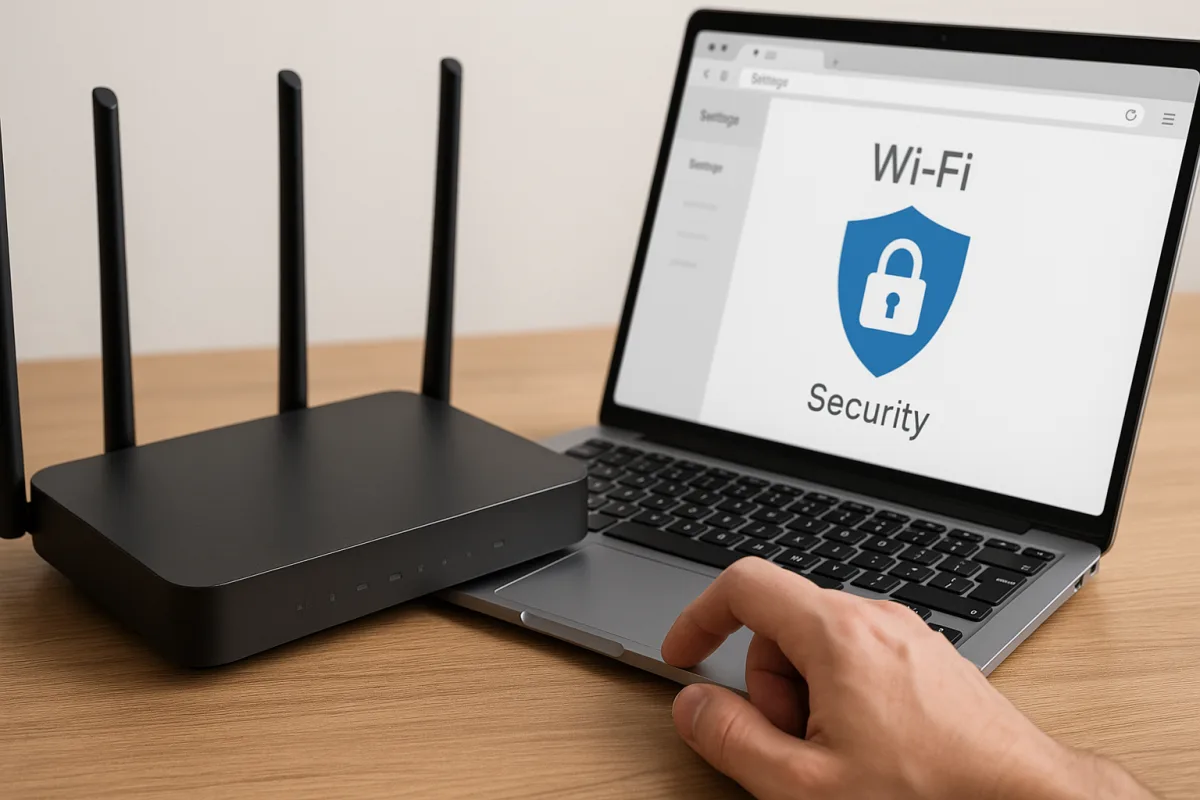
Viviamo in case piene di dispositivi che si connettono da soli: smartphone, smart TV, lampadine, telecamere, console. La comodità è massima, ma la superficie d'attacco cresce a vista d'occhio. La buona notizia? Mettere in sicurezza la rete domestica richiede meno tempo di quanto serva per aggiornare le app del telefono. In pochi clic, e con un minimo di ordine mentale, si passa da rete esposta a rete solida.
Perché oggi blindare il Wi‑Fi non è un vezzo ma una necessità
I router consumano poco, restano accesi sempre e fanno da portale alla nostra vita digitale. Le indagini del settore indicano che oltre la metà delle intrusioni domestiche passano per credenziali deboli, firmware obsoleti o funzioni comode ma rischiose lasciate attive di default. Non serve un hacker da film: basta un vicino con un laptop e un software gratuito per sfruttare reti con cifrature vecchie o password indovinate.
La spinta allo studio e al lavoro da remoto ha inoltre innalzato la posta in gioco: proteggere il Wi‑Fi significa proteggere documenti, identità digitali, pagamenti. Le buone pratiche proposte dagli enti europei per la cybersicurezza e dalle principali associazioni del settore convergono su un principio chiave: semplificare la configurazione, ridurre le superfici di attacco, aggiornare spesso.
Primo accesso: credenziali dell’admin, aggiornamenti e backup
Cominciamo dalla porta d'ingresso: il pannello del router. Appena collegati, cambiate la password dell'admin. Usate una passphrase lunga (almeno 14-16 caratteri), con parole memorabili e segni di punteggiatura. Se il router supporta l'autenticazione a due fattori per l'accesso all'interfaccia (pochi lo fanno, ma qualcuno sì), attivatela.
Subito dopo, aggiornate il firmware. Le patch chiudono falle reali, non è un esercizio teorico. Se c'è l'opzione di aggiornamento automatico notturno, abilitatela. Quando l'update richiede il download manuale dal sito del produttore, verificate il modello esatto e, se possibile, il checksum del file: pochi secondi ben spesi.
Fate un backup della configurazione: un file che vi salva ore in caso di reset o malfunzionamento. È una funzione spesso nascosta nella sezione Amministrazione o Sistema. Conservatelo in uno spazio sicuro, meglio se cifrato.
Infine, se l'opzione di gestione remota è attiva di default, disabilitatela. L'interfaccia d'amministrazione deve restare raggiungibile solo dalla rete interna, salvo reali esigenze.
Cifratura e SSID: cosa scegliere e come impostarlo
Arriviamo al cuore del Wi‑Fi. Impostate la cifratura più moderna disponibile: WPA3 Personal con AES/CCMP. Se avete device più vecchi che non la supportano, valutate la modalità “WPA2/WPA3 Transition” per qualche settimana, poi eliminate il supporto WPA2 se non necessario. Evitate come la peste TKIP: è obsoleto.
Scegliete una passphrase robusta anche per il Wi‑Fi: lunga, non riutilizzata altrove, facile da ricordare e difficile da indovinare. Un esempio di struttura: tre parole non correlate + segni + numero (ma non riciclatelo su altri servizi).
Per l'SSID (il nome della rete), evitate nomi che rivelino marca e modello del router o indirizzi di casa. Un nome neutro riduce gli indizi agli attaccanti. Nascondere l'SSID non è una misura di sicurezza: complica solo l'accoppiamento dei dispositivi e non ferma uno scanner minimamente evoluto.
Dividere le bande 2,4 GHz e 5 GHz con SSID diversi può dare più controllo: i device IoT spesso rendono meglio a 2,4 GHz, mentre laptop e smartphone traggono vantaggio dal 5 GHz (o 6 GHz se avete un router Wi‑Fi 6E). Valutate la funzione “Smart Connect”: comodissima per molti, ma se notate instabilità separate le bande.
Tagliare le scorciatoie rischiose: WPS, UPnP e gestione remota
Il WPS (il tasto di accoppiamento veloce) è nato per semplificare, ma ha un passato di vulnerabilità. Disabilitatelo. Accoppiare manualmente inserendo la password richiede 10 secondi in più e riduce un intero vettore d'attacco.
L'UPnP — e le sue varianti per aprire porte in automatico — è spesso il colpevole di servizi esposti su Internet senza che ve ne accorgiate. Se non avete una console o un'app che proprio non ne può fare a meno, spegnetelo e gestite manualmente le poche regole di port forwarding necessarie.
La gestione remota via WAN, lo ribadisco, va disattivata. Se dovete amministrare la rete da fuori casa, scegliete un router con VPN integrata e abilitatela con certificati o, almeno, con credenziali robuste.
Segmentare per contenere i rischi: rete ospiti e IoT in quarantena
Non tutti i dispositivi meritano gli stessi permessi. Separare gli ambienti è la regola base anche in azienda, e in casa funziona benissimo.
- Attivate una rete ospiti: isola gli invitati e i device momentanei dal vostro traffico principale. Verificate che ci sia l’opzione “client isolation” o “ap isolation” attiva: i dispositivi collegati tra loro non devono vedersi.
- Create (se possibile) una seconda rete solo per l’IoT: prese smart, lampadine, robot aspirapolvere. Sono comodi ma raramente aggiornati. Tenerli su una VLAN o almeno su una rete Wi‑Fi separata limita i danni in caso di compromissione.
- Stampanti e NAS: se non potete metterli sulla rete principale, usate accessi autenticati e protocolli cifrati. Evitate condivisioni anonime e porte aperte al mondo.
DNS, firewall e filtri: difese semplici che fanno la differenza
Il firewall del router dovrebbe essere attivo per default con politica “deny inbound”: dall’esterno non entra nulla se non esplicitamente permesso. Controllate che non ci siano regole ereditate da vecchi test rimaste appese.
Impostate DNS affidabili: molti produttori permettono di definire dei resolver che offrono blocco dei domini malevoli, DNSSEC e filtri per contenuti. In alternativa, potete usare il DNS del vostro operatore se garantisce privacy e sicurezza adeguate. Dove disponibile, abilitate DoT/DoH (DNS over TLS/HTTPS) a livello di router: migliora la riservatezza delle interrogazioni.
Valutate i filtri anti-malware integrati, se presenti: girano su liste aggiornate e riducono il rischio di cadere in domini di phishing. Non sono infallibili, ma è come avere il casco: meglio con che senza.
Disabilitate il ping dalla WAN e le risposte a richieste non necessarie: è un piccolo accorgimento che riduce il rumore e la visibilità del vostro indirizzo pubblico.
Monitoraggio leggero: sapere chi c’è in rete senza diventare paranoici
Una volta impostata la fortezza, serve un giro di ronda ogni tanto. Dal pannello del router date nomi parlanti ai dispositivi (es. “TV_salone”, “Phone_Giulia”). Create riserve DHCP per i device critici: assegneranno sempre lo stesso IP, semplificando controlli e regole.
Attivate notifiche o report periodici se il router li supporta: avvisi quando un nuovo dispositivo si collega, quando un aggiornamento è disponibile, quando cambiano i parametri di connessione. In alternativa, un controllo mensile manuale della lista dispositivi è più che sufficiente.
Se avete un NAS o un piccolo server domestico, valutate di inviare i log del router verso un syslog locale. In caso di problemi, avere uno storico aiuta a capire se si tratta di saturazione di banda, interferenze o tentativi d’intrusione.
Casi pratici: studenti, famiglie e piccole smart-home
Nel mio lavoro passo molto tempo con dispositivi economici, gli stessi che popolano le case di studenti e famiglie. Ecco tre scenari tipici, con soluzioni veloci.
- Casa condivisa: in appartamento con coinquilini, attivate la rete ospiti con isolamento e password che ruota ogni mese. Mettete l’IoT (speaker, luci) su una rete separata. Con un router base è già sufficiente.
- Famiglia con figli: DNS con filtro leggero sui profili dei ragazzi, orari Wi‑Fi notturni per i device dei minori, blocco dell’installazione di nuove app sul router senza PIN. Ricordate: il dialogo conta più del blocco, ma uno “guardrail” tecnico aiuta.
- Smart-home essenziale: lampadine, prese e robot su 2,4 GHz dedicato, rete principale solo per PC e smartphone. Aggiornamenti firmware IoT appena disponibili e password uniche generate con un password manager. Se un dispositivo non supporta cifratura moderna, valutate se sostituirlo: costa meno che gestire un problema di sicurezza.
Velocità e stabilità: sicurezza senza perdere performance
La percezione comune è che “più sicurezza = meno velocità”. In realtà, con router moderni e impostazioni aggiornate, cifrare con AES e usare protocolli recenti è spesso più efficiente degli standard vecchi. Ottimizzate canali e larghezze di banda: in condomini affollati meglio canali poco usati che ampiezze massime. Un test con un’app di analisi Wi‑Fi sullo smartphone vi dice già molto.
Se la rete traballa, prima di disattivare difese verificate interferenze (forni a microonde, baby monitor, muri spessi), distanza e posizionamento del router. A volte basta alzarlo di un metro o cambiare stanza per guadagnare stabilità e copertura.
Normativa e buone pratiche: il quadro di riferimento
Le linee guida europee sulla cybersicurezza domestica e i documenti tecnici di enti riconosciuti indicano un percorso chiaro: privilegiare standard moderni (come WPA3), aggiornare regolarmente e ridurre servizi esposti. Non è burocrazia: è riduzione del rischio con impatto minimo sulla quotidianità.
In tema di dati, il principio di minimizzazione e responsabilità personale promosso dal GDPR ci ricorda che anche a casa siamo “titolari” dei nostri sistemi: registri di log inutilmente verbosi o condivisi a cuor leggero con app di terze parti non sono una buona idea. Meglio attivare solo quanto serve e conservarlo il tempo strettamente necessario.
I produttori seri ormai offrono aggiornamenti prolungati, help center scritti meglio e app companion più chiare. Prima di comprare un router nuovo, verificate le politiche di update dichiarate: sul lungo periodo valgono più di 100 Mbps in più sulla scatola.
Quando ha senso cambiare router
Se il vostro dispositivo non supporta WPA2‑AES (figuriamoci WPA3), non riceve update da anni o non ha funzioni base come rete ospiti e disattivazione di WPS/UPnP, state navigando su una zattera. Con budget contenuti esistono router Wi‑Fi 6 con aggiornamenti regolari e strumenti di segmentazione semplici da usare. Meglio investire adesso che rincorrere vulnerabilità irrisolvibili.
Checklist rapida: 10 minuti per la sicurezza
- Cambiate password dell’admin e, se possibile, attivate 2FA.
- Aggiornate il firmware e abilitate gli update automatici.
- Impostate WPA3 (o WPA2‑AES in transizione), passphrase lunga e unica.
- Scegliete un SSID neutro; niente nomi che vi identificano.
- Disabilitate WPS, UPnP e gestione remota dalla WAN.
- Attivate rete ospiti con isolamento; separate l’IoT.
- Impostate DNS affidabili e abilitate DoT/DoH se disponibile.
- Verificate il firewall: niente porte aperte non necessarie.
- Rinominate i device e attivate notifiche per nuovi accessi.
- Fate backup della configurazione e un controllo mensile.
Il fattore umano: regole semplici per tutti in casa
La sicurezza migliore è quella che non pesa. Condividete in famiglia tre regole: non dare la password del Wi‑Fi fuori dalla cerchia stretta, segnalare subito comportamenti strani dei device (riavvii, lentezza improvvisa, notifiche insolite), aggiornare app e sistemi. Un post‑it con le istruzioni d’emergenza vicino al router — “Se Internet non va: riavvia modem, poi router; se persiste, chiama” — evita manovre improvvisate.
Nel mio laboratorio ho visto più danni da “ottimizzazioni creative” che da attacchi esterni. Meno è meglio: attivate le funzioni giuste, lasciate perdere tweak oscuri pescati in forum generici.
Conclusione: pochi clic oggi, problemi in meno domani
Mettere in sicurezza il router non è un rito iniziatico: è manutenzione ordinaria, come gonfiare le gomme della bicicletta. Con standard moderni, segmentazione di base e aggiornamenti automatici, la rete domestica diventa affidabile anche con dispositivi economici e datati. In cambio ottenete serenità: streaming senza sorprese, documenti al sicuro, meno grattacapi quando ospitate amici o compagni di corso.
E se avete voglia di sperimentare, fatelo in modo consapevole: tenete un backup, annotate i cambiamenti, testate una modifica alla volta. La tecnologia è più divertente quando lavora per noi, non contro di noi.

Spinto dalla curiosità, Giovanni ha smontato il suo primo cellulare a 10 anni. Oggi recensisce dispositivi di telefonia di fascia medio-bassa mettendoli a confronto per un pubblico di giovani e studenti. Realizza anche tutorial video su come sfruttarli in modo intelligente.