
Come collegare una stampante Bluetooth al tablet: la procedura senza app aggiuntive
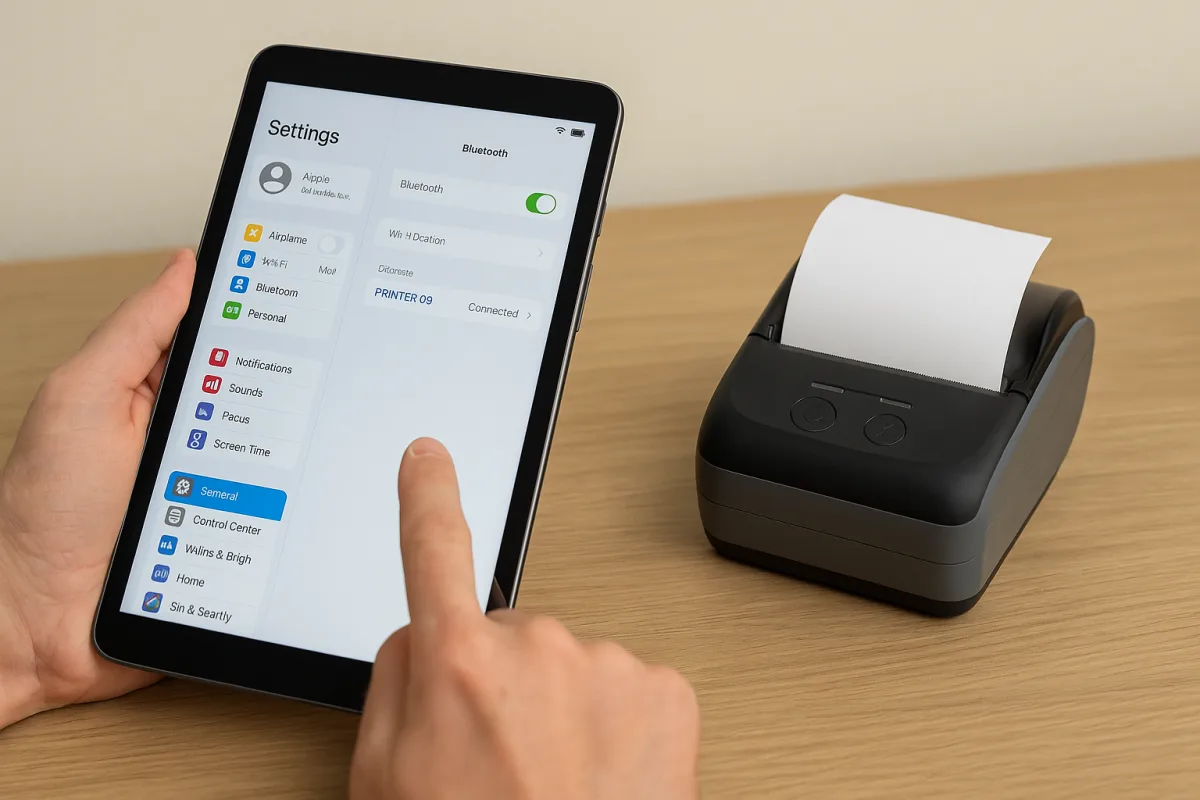
Stampare dal tablet via Bluetooth senza installare app aggiuntive è possibile solo in scenari ben precisi. La riuscita dipende dal sistema operativo del tablet e dai profili Bluetooth supportati dalla stampante. In questa guida pratica, frutto di anni di consulenze su reti e dispositivi domestici, spiego come verificare i requisiti, collegare correttamente e risolvere i problemi più comuni.
Come collego una stampante Bluetooth al tablet senza usare app?
Per collegare una stampante Bluetooth al tablet senza app, devi associare i dispositivi dalle impostazioni di sistema e usare il servizio di stampa integrato. La stampante deve supportare i profili Bluetooth di stampa compatibili con il tuo tablet. Se il profilo non è supportato, il pairing riuscirà ma la stampa non partirà.
In pratica, attiva il Bluetooth sulla stampante e mettila in modalità di abbinamento. Sul tablet, apri Impostazioni e associa la stampante nella sezione Bluetooth. Poi, dal documento o dalla foto, usa la funzione Condividi/ Stampa e scegli la stampante Bluetooth se compare nell’elenco. Ricorda che lo standard Bluetooth copre la connessione, ma la stampa richiede anche un profilo di stampa riconosciuto dal sistema.
Posso stampare via Bluetooth da Android e da iPad senza installare nulla?
Su Android a volte sì, su iPad quasi mai. Android può stampare senza app se il produttore del tablet integra un servizio di stampa compatibile con profili Bluetooth della stampante. iPadOS, invece, prevede la stampa nativa via AirPrint su rete Wi‑Fi, non su Bluetooth.
Molti tablet Android includono i “Servizi di stampa” preinstallati che gestiscono alcune stampanti Bluetooth, ma il supporto non è universale. Su iPad, senza app del produttore o senza una connessione AirPrint via Wi‑Fi, la stampa Bluetooth non è disponibile. Se il tuo obiettivo è davvero zero app, su iPad la strada più affidabile resta una stampante AirPrint collegata in Wi‑Fi; su Android dipende dal modello di stampante e dal software preinstallato sul tablet.
Quali requisiti deve avere la stampante per funzionare col Bluetooth del tablet?
La stampante deve dichiarare il supporto a profili Bluetooth di stampa compatibili con dispositivi mobili, come BPP o HCRP. Deve inoltre offrire una modalità di pairing standard e, idealmente, un firmware aggiornato. Senza questi requisiti, il tablet può vederla ma non riuscirà a inviare i lavori.
Controlla nel manuale la presenza di “Basic Printing Profile (BPP)”, “Hardcopy Cable Replacement Profile (HCRP)” o il riferimento a stampa da dispositivi mobili via Bluetooth. Verifica che compaia un pin standard (spesso 0000 o 1234) e che la stampante non richieda un’app proprietaria per sbloccare la funzione. Molti modelli recenti puntano su Wi‑Fi/AirPrint e lasciano il Bluetooth a funzioni limitate, perciò leggi la scheda tecnica con attenzione. Alcuni servizi integrati sui tablet Android si basano su standard promossi dalla Mopria Alliance, ma il canale preferito resta spesso il Wi‑Fi.
Quali sono i passaggi dettagliati su Android per associare e stampare?
Su Android, attiva la modalità di abbinamento sulla stampante e poi associa il dispositivo dalle impostazioni Bluetooth del tablet. Abilita i Servizi di stampa preinstallati e seleziona la stampante dall’opzione Stampa del menu Condividi. Se la stampante non compare nella schermata di stampa, il profilo non è compatibile.
Passo dopo passo:
- Accendi la stampante, attiva il Bluetooth e imposta la modalità di pairing (consulta il manuale: di solito un tasto con simbolo Bluetooth o una combinazione sul pannello).
- Sul tablet Android, vai in Impostazioni > Dispositivi connessi > Preferenze di connessione > Bluetooth e tocca “Associa nuovo dispositivo”. Scegli la stampante e conferma il PIN.
- Vai in Impostazioni > Stampa (o Servizi di stampa). Assicurati che “Servizio di stampa predefinito” o il servizio del produttore sia attivo. Alcuni dispositivi mostrano anche “Bluetooth Print Service”.
- Apri il contenuto da stampare (PDF, immagine, pagina web), tocca Condividi > Stampa, quindi seleziona la stampante Bluetooth. Imposta copie, orientamento e avvia la stampa.
Nota: i nomi delle voci possono variare a seconda della versione di Android e della personalizzazione del produttore. Se, pur associata, la stampante non appare nel pannello Stampa, l’OS non la considera compatibile per la stampa nativa via Bluetooth.
Perché il tablet vede la stampante ma non stampa e come risolvo?
Di solito la causa è l’assenza del profilo di stampa supportato o un servizio di stampa disattivato. Altre volte c’è un pairing instabile, firmware datato o il documento è di un formato non gestito. Ripristinare l’abbinamento e verificare i servizi di stampa risolve spesso in pochi minuti.
Controlli rapidi da fare:
- Profili supportati: verifica nel manuale che la stampante indichi BPP/HCRP o stampa mobile via Bluetooth senza app.
- Servizio di stampa: su Android, riapri Impostazioni > Stampa e attiva il servizio predefinito. Disattiva/riattiva per forzare la riscoperta.
- Rimuovi e riassocia: in Impostazioni > Bluetooth, tocca l’ingranaggio della stampante, “Dissocia”, poi rifai il pairing vicino al dispositivo.
- Alimentazione e distanza: mantieni 1‑2 metri al primo pairing; batteria della stampante carica; niente ostacoli metallici.
- Firmware: aggiorna la stampante dal pannello o via PC; molti bug Bluetooth scompaiono con l’ultimo firmware.
- Formato file: prova un PDF o un’immagine JPEG. Alcune soluzioni integrano driver generici più affidabili con questi formati.
Se dopo questi step la stampante non compare ancora tra le destinazioni di stampa, è probabile che non sia supportata nativamente. In tal caso, la via senza app non è praticabile su quel modello/OS.
È meglio usare Bluetooth o Wi‑Fi/AirPrint per stampare da tablet?
Per affidabilità e velocità, Wi‑Fi/AirPrint è in genere superiore al Bluetooth. La stampa via rete è più rapida, più compatibile con i formati e permette la condivisione tra più dispositivi. Il Bluetooth resta utile in mobilità o per stampanti portatili, ma ha più limiti.
Wi‑Fi e AirPrint offrono code di stampa più stabili, supporto colore avanzato e compatibilità ampia con app e formati. Il Bluetooth riduce l’ingombro di rete e funziona offline anche dove non c’è Wi‑Fi, ma spesso dipende da profili poco diffusi sulle stampanti domestiche tradizionali. Se stampi spesso da tablet, una stampante compatibile AirPrint o certificata per i servizi di stampa Android è la scelta più “zero pensieri”.
Come stampo etichette e scontrini via Bluetooth senza app?
Nella maggior parte dei casi non puoi farlo senza app: le stampanti termiche per etichette/scontrini richiedono protocolli specifici e comandi proprietari. Alcuni modelli supportano profili di stampa generici, ma Android e iPadOS raramente li gestiscono nativamente per etichette. Il risultato è che, pur abbinando, non vedrai la stampante tra le destinazioni di stampa.
Se ti serve davvero una soluzione senza app, preferisci una stampante che offra anche Wi‑Fi/AirPrint o un driver Mopria integrato e dichiarato. In alternativa, accetta l’uso dell’app ufficiale del produttore per sbloccare funzioni come taglio etichetta, densità termica e layout. Per i punti cassa mobili, verifica prima dell’acquisto che la scheda tecnica citi espressamente la stampa da Android/iOS via Bluetooth senza software aggiuntivo: è raro, ma alcuni modelli professionali lo prevedono.
Quali sono le domande rapide sulla stampa Bluetooth da tablet?
- Qual è il PIN più comune per il pairing? 0000 o 1234.
- Posso stampare senza Internet? Sì, il Bluetooth non richiede rete.
- Qual è la distanza ideale? 1‑5 metri per stabilità; fino a 10 metri in ambienti liberi.
- Posso collegare la stampante a più dispositivi? Sì, ma di solito un solo collegamento attivo alla volta.
- Posso stampare SMS o note? Su Android sì tramite Condividi > Stampa, se la stampante è supportata.
- La qualità è inferiore al Wi‑Fi? Spesso sì, per limiti di driver e profili.
Sonia ha lavorato per oltre un decennio come consulente per configurazioni wireless domestiche ed è nota tra amici e parenti per le sue guide pratiche sui dispositivi smart. Testa regolarmente nuovi router e app di gestione della rete domestica per semplificare la vita digitale delle famiglie.