
Come si configura una VPN su smartphone Android? Tutti i passaggi per navigare protetti
Navigare protetti dal telefono non è un lusso da smanettoni, è buon senso digitale. Se ti connetti spesso a reti Wi‑Fi pubbliche, lavori in mobilità o vuoi semplicemente limitare il tracciamento, impostare una VPN su Android è una mossa concreta. La buona notizia? Non serve essere ingegneri: con pochi passaggi puoi creare un “tunnel” cifrato per tutto il traffico dati, un po’ come chiudere la porta di casa quando esci. Da tecnico che integra dispositivi IoT in uffici e condomini, ti accompagno passo passo con un linguaggio semplice e scelte informate.
Cos’è una VPN e perché usarla su smartphone
Immagina che i dati del tuo telefono attraversino la città in scooter. Con la VPN indossano anche il casco e prendono una corsia riservata. Tecnicamente, una Rete privata virtuale crea un canale cifrato tra il tuo dispositivo e un server remoto, offuscando contenuti e indirizzo IP.
Perché ti interessa? Per evitare occhi indiscreti su hotspot di bar e aeroporti, per accedere a servizi aziendali in modo sicuro, per ridurre il tracciamento pubblicitario e per aggirare restrizioni di rete. Non è una bacchetta magica, ma alza molto l’asticella della tua privacy.
Scegliere il servizio giusto: non tutte le VPN sono uguali
Prima di configurare Android, valuta il provider. Evita le VPN “gratis per sempre”: qualcuno paga l’infrastruttura e spesso il prodotto sei tu. Meglio servizi con policy “no log” verificate, server vicini all’Italia, e funzioni come kill switch e split tunneling.
Sui protocolli, le scelte comuni sono:
- WireGuard: veloce ed efficiente, ottimo su mobile.
- OpenVPN: molto diffuso, solido e personalizzabile.
- IKEv2/IPSec: stabile nei passaggi Wi‑Fi/4G, buon compromesso.
Per uso aziendale, chiedi al reparto IT i profili e le credenziali. Per uso personale, le app ufficiali dei provider semplificano tanto.
Configurazione nativa dalle impostazioni di Android
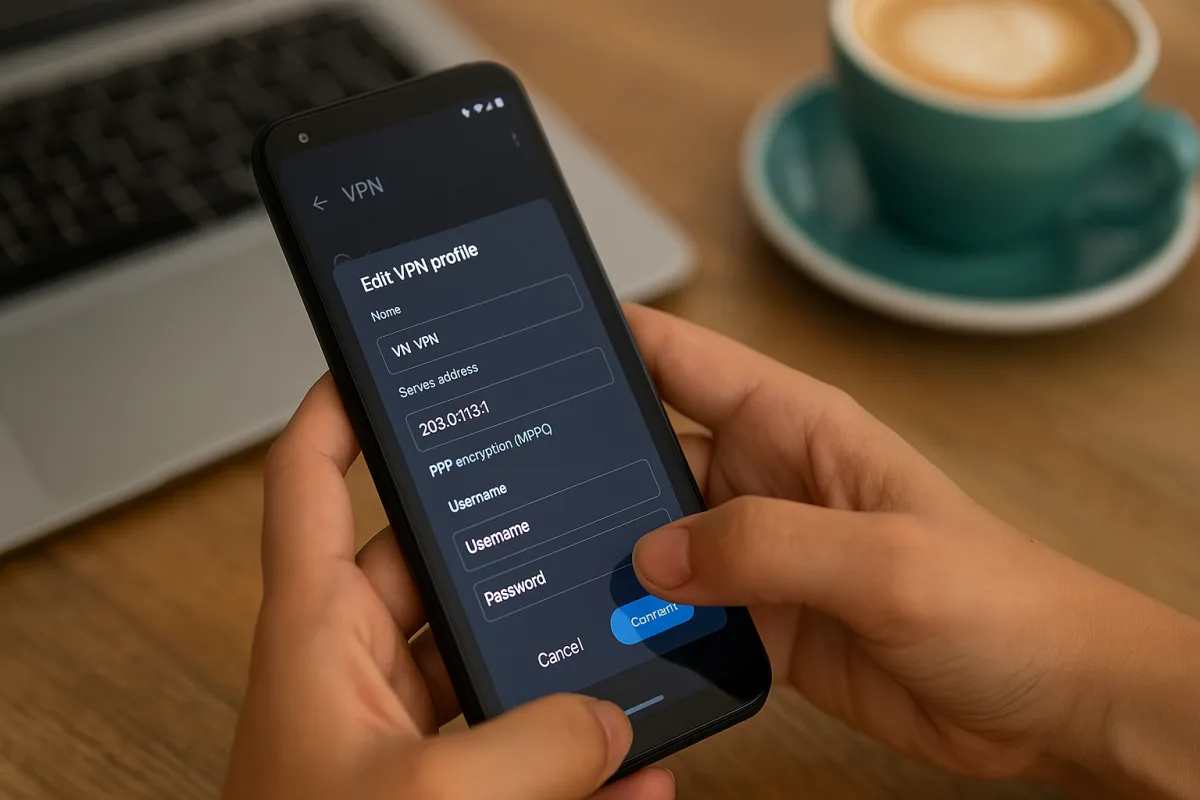
Vuoi impostare la VPN “a mano”, senza app aggiuntive? Android lo permette, utile con profili aziendali o servizi che forniscono parametri precisi.
I passaggi possono variare leggermente in base alla versione e alla marca, ma la logica è questa:
- Apri Impostazioni > Rete e Internet > VPN. Se non vedi la voce, cerca “VPN” nella barra di ricerca delle impostazioni.
- Tocca Aggiungi VPN o il simbolo “+”.
- Inserisci Nome, Tipo (es. IKEv2/IPSec), Indirizzo server.
- Aggiungi le credenziali: nome utente, password e, se richiesto, chiave precondivisa o certificato.
- Salva, quindi tocca la VPN creata e Connetti. Conferma la richiesta di connessione.
Vuoi massima protezione? Attiva VPN sempre attiva e “Blocca connessioni senza VPN” (se disponibile): è il kill switch integrato di Android. Così nessun dato esce fuori dal tunnel, anche se la VPN cade.
Configurare una VPN con l’app del provider
La via rapida, consigliata per chi inizia. Le app ufficiali dialogano con i server, aggiornano i certificati e offrono funzioni extra con un tocco.
- Scarica l’app del tuo servizio VPN dal Play Store.
- Esegui l’accesso. Alla prima connessione, Android ti chiederà di consentire l’uso della VPN: conferma.
- Scegli la posizione del server. In genere, più è vicina, più è veloce.
- Personalizza: attiva l’avvio automatico all’accensione, la connessione su reti Wi‑Fi sconosciute, il kill switch e lo split tunneling per escludere app come home banking, se preferisci.
Molte app ti lasciano selezionare il protocollo. Se non sai cosa scegliere, WireGuard o “Automatico” vanno benissimo.
Importare profili OpenVPN o WireGuard
Se il tuo amministratore TI ti ha inviato file .ovpn o un QR di WireGuard, basta un’app dedicata.
Con OpenVPN:
- Installa “OpenVPN for Android”.
- Importa il file .ovpn ricevuto.
- Inserisci eventuali credenziali o certificati richiesti.
- Connetti e verifica l’icona della chiave nella barra di stato.
Con WireGuard:
- Installa “WireGuard”.
- Tocca “+” e importa il file .conf o scansiona il QR.
- Abilita il profilo e consenti la connessione.
Queste soluzioni sono ideali quando servono configurazioni molto specifiche o server self‑hosted.
Opzioni utili da conoscere
Alcune impostazioni fanno la differenza nell’uso quotidiano:
- Sempre attiva: mantiene il tunnel anche con schermo spento.
- Blocca senza VPN: impedisce traffico “in chiaro” se la VPN cade.
- Split tunneling: esclude app o domini dal tunnel per compatibilità e velocità.
- DNS privati: se il provider lo consente, usa DNS cifrati per ridurre perdite di privacy.
- Avvio su Wi‑Fi pubblico: connessione automatica su reti non fidate.
È come impostare scene smart in casa: automatizzi i comportamenti giusti e ti dimentichi del pulsante.
Risoluzione dei problemi più comuni
Niente panico se qualcosa non va al primo colpo. Ecco le casistiche tipiche.
- Connessione che non parte: controlla ora e data del telefono, certificati e password. Prova a cambiare protocollo o server.
- Wi‑Fi pubblico con pagina di accesso: apri il browser e autentica prima, poi attiva la VPN. In alternativa, disconnetti/riconnetti dopo il captive portal.
- Lentezza marcata: scegli un server più vicino, passa a WireGuard, chiudi app in background che consumano banda.
- Niente streaming o app che bloccano la VPN: usa lo split tunneling per quell’app, oppure un server ottimizzato fornito dal provider.
- Disconnessioni in standby: disattiva ottimizzazione batteria per l’app VPN e consenti dati in background.
- DNS leak: verifica con un test online. Se trapela qualcosa, abilita DNS del provider o imposta DNS privati.
Prestazioni e batteria: come trovare l’equilibrio
La cifratura richiede risorse, ma gli smartphone moderni se la cavano bene. Per consumare meno:
- Usa WireGuard o IKEv2 su rete mobile.
- Evita server troppo lontani geograficamente.
- Imposta la VPN automatica solo su reti non fidate, se non ti serve h24.
- Controlla che l’app VPN non venga “addormentata” dal risparmio energetico, ma non esagerare con le eccezioni.
Pensa alla VPN come alle luci di un corridoio condominiale con sensore: si accendono quando serve e non restano sempre al massimo.
Privacy e aspetti legali da tenere presenti
Una VPN aumenta la tua riservatezza, ma non ti rende invisibile. Il provider vede la tua connessione e può registrare metadati. Leggi l’informativa e preferisci servizi con audit indipendenti e politiche trasparenti, specie in ottica GDPR.
Alcuni Paesi limitano l’uso delle VPN o di specifici servizi; informati prima di viaggiare. Anche piattaforme di streaming applicano termini d’uso sul cambio regione: sforare può comportare blocchi temporanei. Morale: usa la VPN in modo consapevole.
Verifiche finali: come sapere se funziona davvero
Dopo la configurazione, fai due controlli veloci:
- IP pubblico: visita un sito “Qual è il mio IP” prima e dopo la connessione. L’indirizzo deve cambiare verso la località scelta.
- Tenuta del tunnel: attiva/riattiva Wi‑Fi e dati mobili e verifica che la VPN resti connessa. Se cade, abilita la modalità “Sempre attiva”.
Per un check più tecnico, esegui un test DNS leak e prova un server alternativo per confrontare le latenze.
In sintesi: la strada più semplice
Se vuoi partire senza pensieri: scegli un provider affidabile, installa l’app, consenti la connessione e attiva l’auto‑connect su Wi‑Fi pubblici. Se invece l’azienda ti ha fornito parametri specifici, usa la configurazione nativa o importa i profili in OpenVPN/WireGuard. In entrambi i casi, con due o tre tap passi da “esposto” a “protetto”.
È la stessa logica che applico quando metto online una centrale domotica in condominio: prima creo il canale sicuro, poi accendo i servizi. Con lo smartphone è ancora più rapido. E una volta impostato, ti chiedi perché non l’hai fatto prima.

Fabrizio è appassionato di sistemi domotici sin da quando ha progettato da sé i primi impianti smart per la casa della sua famiglia. Oggi si occupa di integrare dispositivi IoT per piccoli uffici e condomini. Ama testare assistenti vocali e dispositivi indossabili, condividendo soluzioni pratiche per la vita quotidiana.