
Cosa significa il messaggio 'memoria insufficiente'? La verifica che libera spazio senza cancellare dati importanti
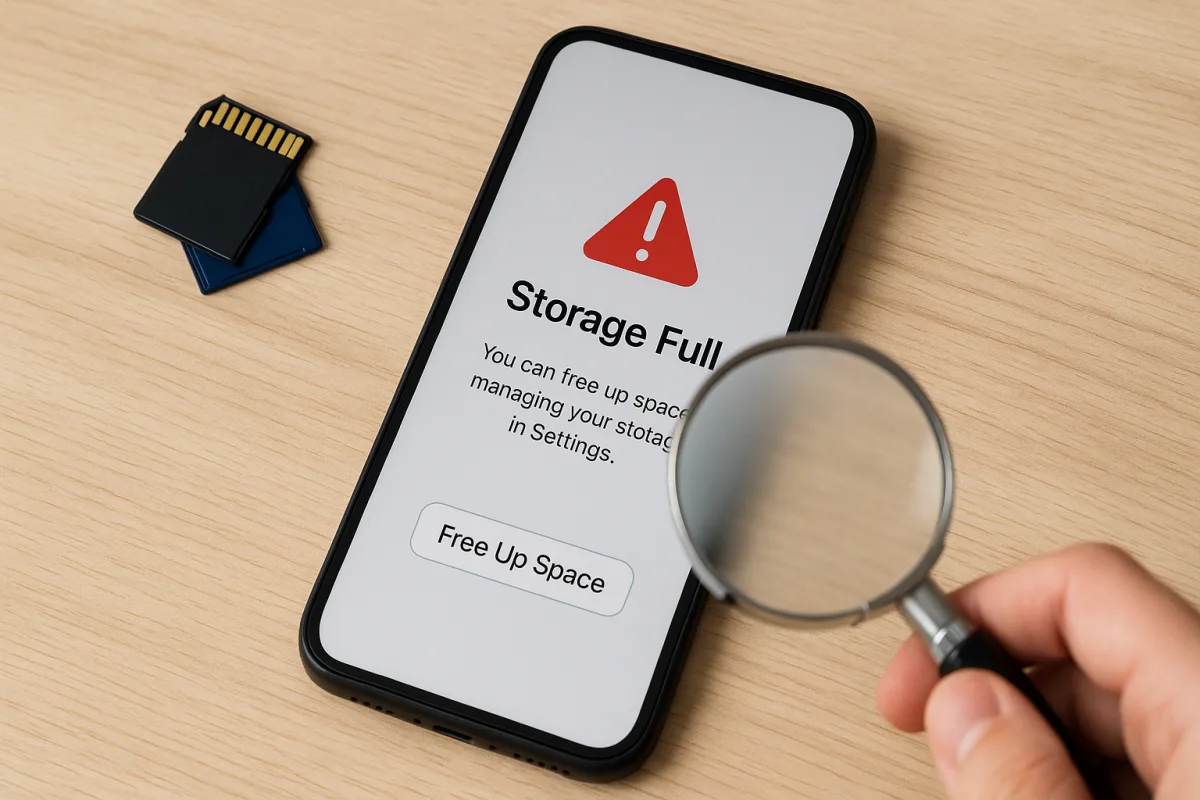
Quando lo spazio si esaurisce proprio mentre serve scattare una foto o aggiornare un'app, è più che un fastidio: è un campanello d'allarme sulla salute digitale del dispositivo. In questa guida pratica, impostata come una serie di domande reali, ti accompagno in una verifica rapida e sicura per recuperare gigabyte senza toccare ciò che conta davvero.
Cosa vuol dire quando il telefono dice memoria insufficiente?
Il messaggio indica che la memoria di archiviazione è vicina al limite o già piena. Non parla della RAM, ma dello spazio dove risiedono app, foto, video, download e dati di sistema. Con poca riserva, il sistema blocca aggiornamenti, scatti e salvataggi per evitare errori.
Su Android e iPhone la soglia di allerta varia, ma in generale sotto il 10% libero le funzioni iniziano a degradare: le app si aggiornano a fatica, le foto non si salvano e i backup possono fallire. Confondere RAM e archiviazione è comune: la prima incide su velocità e multitasking, la seconda su quanti contenuti puoi conservare. Qui parliamo di archiviazione.
Qual è la verifica sicura per liberare spazio senza cancellare dati importanti?
Esegui una verifica in 8 passi che interviene prima su cache, duplicati e contenuti offline. Parti dalla diagnosi, poi libera ciò che è ricreabile e, solo dopo, valuta lo spostamento in cloud o su microSD. Così recuperi spazio senza perdere ricordi o chat.
Diagnosi mirata: su Android vai in Impostazioni > Archiviazione; su iPhone in Impostazioni > Generali > Spazio iPhone. Individua le categorie e le app che occupano di più.
Cache e temporanei: su Android usa l'app Files di Google (scheda "Libera spazio") per rimuovere file temporanei e cache sicure. Su iPhone verifica nelle singole app se offrono "Svuota cache"; per Safari, Cancella Dati siti web (potrebbe richiedere di rifare il login).
Download e Documenti: apri la cartella Download e rimuovi file duplicati, PDF obsoleti, zip già estratti. Se hai dubbi, spostali prima sul cloud o su un PC.
Contenuti offline: musica, serie e mappe salvate per l'uso senza rete occupano molto. Rimuovi download non più necessari da Spotify/YouTube Music/Netflix e le mappe offline superate in Google Maps o Apple Mappe.
Chat pesanti: in WhatsApp vai su Impostazioni > Spazio e dati > Gestisci spazio e cancella solo media di chat selezionate; su Telegram usa "Gestione archivio" per limitare la cache locale (i file restano nel cloud).
Foto e video: attiva l'ottimizzazione (iCloud Foto "Ottimizza spazio iPhone" o Google Foto "Risparmio spazio"), e valuta di convertire i video 4K lunghi o i duplicati. Le Live Photos e i rallenty pesano: tieni solo quelli che usi.
App dimenticate: su iPhone abilita "Scarica app non usate" (mantiene i dati, rimuove l'eseguibile). Su Android, in Play Store > Gestisci app e dispositivo > Liberare spazio, disinstalla app inutilizzate; i dati in cloud restano intatti.
Prevenzione: lascia un 10-20% di spazio libero per far respirare il sistema. Riavvia dopo la pulizia e attiva strumenti automatici: su Android "Gestione spazio" (rimuove foto già salvate in cloud), su iPhone segui i "Consigli" nella schermata Spazio iPhone.
Come pulire cache e file temporanei su Android e iPhone senza rischi?
La cache è ricreabile e spesso è il primo spazio da recuperare. Su Android, Files di Google identifica in modo chiaro le cache delle app e i file temporanei eliminabili. Su iPhone, la pulizia avviene per lo più dentro le singole app o tramite il sistema di raccomandazioni.
Su Android: apri Files di Google, sezione "Libera spazio", seleziona Cache app e File temporanei, conferma. In Impostazioni > Archiviazione, alcune interfacce (Samsung, Xiaomi) offrono un Centro manutenzione/Pulitore che rimuove solo file sicuri. Su iPhone: in Impostazioni > Generali > Spazio iPhone, valuta "Scarica app non usate"; in Safari, Impostazioni > Safari > Avanzate > Dati siti web > Rimuovi tutti i dati (ti farà rifare i login). Molte app hanno un tasto "Svuota cache" nelle impostazioni interne: usalo senza timore, non tocca foto o chat salvate.
Perché WhatsApp, Telegram e le foto occupano così tanto e come gestirli?
Le chat e le gallerie crescono silenziosamente perché scaricano e conservano media in locale. I video di gruppo e gli sticker animati incidono più delle semplici immagini. Una gestione periodica per chat e album ti fa recuperare spazio rapidamente.
In WhatsApp, usa Impostazioni > Spazio e dati > Gestisci spazio per vedere le chat più pesanti e cancellare solo video/immagini selezionati, lasciando i messaggi. Limita l'auto-download in Dati e archiviazione. In Telegram, apri Impostazioni > Dati e memoria > Utilizzo memoria: riduci la conservazione locale a 3 mesi o 1 mese; i file restano nel cloud e puoi riscaricarli quando servono. Per le foto, attiva la sincronizzazione con ottimizzazione (iCloud/Google Foto) e rimuovi duplicati evidenti; valuta di esportare gli originali su un disco di rete domestico se scatti in RAW.
Posso spostare dati su microSD, chiavetta o cloud in modo efficace?
Spostare contenuti ingombranti libera spazio subito, ma servono strumenti e schede giuste. Le microSD sono utili su Android per foto, video e download; il cloud è ideale per l'archivio a lungo termine accessibile ovunque. Le chiavette USB‑C/Lightning sono ottime per un travaso rapido.
Su Android, una microSD veloce (A2, U3) evita colli di bottiglia. Puoi impostare la fotocamera per salvare direttamente su SD e spostare cartelle come Download e DCIM. Evita di spostare dati di app sensibili o crittografate. L'archiviazione adottabile esiste ma può rallentare: usala solo se la scheda è di qualità. Su iPhone, non c'è slot SD: usa iCloud Drive, Google Drive o chiavette certificare MFi/USB‑C. In entrambi i casi, il cloud con caricamento in background e ottimizzazione locale è la scelta più equilibrata.
Quando serve un reset o un'app di pulizia e quando evitarli?
Il ripristino di fabbrica è l'ultima risorsa, da usare solo se lo spazio resta bloccato per bug o file di sistema corrotti. Le app "booster" aggressive vanno evitate: cancellano a ripetizione la cache, consumano batteria e mostrano pubblicità invadente.
Gli strumenti del produttore (Manutenzione dispositivo Samsung, Pulitore MIUI, Device Care) vanno bene se limitati a cache e temporanei. Diffida di app che promettono miracoli o "raffreddare" il telefono: non liberano archiviazione in modo duraturo. Prima di considerare un reset, esegui la verifica in 8 passi e controlla gli aggiornamenti di sistema; spesso basta un update per ricalcolare l'uso dello spazio.
Quali sono le cause tecniche nascoste che riempiono lo spazio?
Nel tempo, le app accumulano cache, miniature e log che non si vedono in galleria ma pesano decine di megabyte ciascuno. Aggiornamenti parziali e database di messaggistica che crescono spiegano gran parte dell'occupazione. Anche il comportamento del File system su memorie a stato solido influisce.
Su archivi basati su Memoria flash entrano in gioco cicli di scrittura, blocchi, indicizzazione e copie temporanee durante installazioni e aggiornamenti. Se lo spazio libero è poco, l'overhead aumenta: servono più riscritture e i file temporanei faticano a liberarsi. Mantenere un cuscinetto del 10-20% aiuta il sistema a eseguire al meglio pulizie automatiche e compattazioni.
Quali sono le risposte lampo alle domande più comuni?
- Cancellare la cache elimina foto o chat? No: la cache è ricreabile; i tuoi contenuti restano.
- Quanta riserva devo tenere libera? Idealmente il 10-20% della capacità totale.
- Pulire la RAM libera archiviazione? No: RAM e archiviazione sono risorse diverse.
- Gli aggiornamenti occupano più spazio? Sì, servono file temporanei; libera spazio prima di aggiornare.
- Posso usare SD su iPhone? No: usa cloud o chiavette esterne compatibili.
- Files di Google è sicuro? Sì, rimuove file temporanei e suggerisce pulizie non distruttive.
- WhatsApp perde media se li cancello dall'app? Se li rimuovi dalla sezione Gestisci spazio, verranno eliminati dal dispositivo; valuta prima il backup in cloud.
- Una chiavetta USB‑C può aiutare subito? Sì, per spostare video/foto pesanti in pochi minuti.

Sonia ha lavorato per oltre un decennio come consulente per configurazioni wireless domestiche ed è nota tra amici e parenti per le sue guide pratiche sui dispositivi smart. Testa regolarmente nuovi router e app di gestione della rete domestica per semplificare la vita digitale delle famiglie.