
A cosa serve la pasta termica sulla CPU? Il dettaglio che garantisce temperature più basse
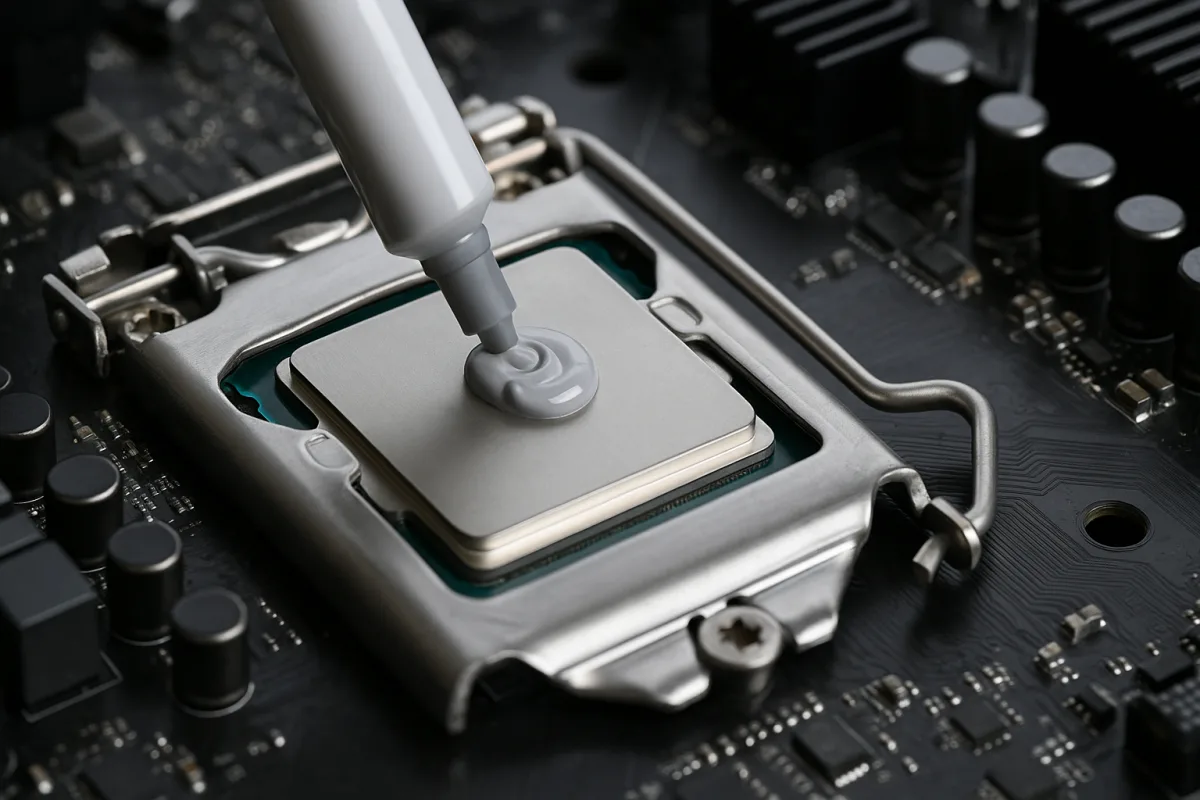
Con l'arrivo dell'estate e dei primi caldi, le temperature dei PC desktop e dei notebook tendono a salire. Per chi gioca, monta video o lavora con software pesanti, la domanda è concreta: come mantenere la CPU entro limiti sicuri? La risposta passa da un dettaglio spesso sottovalutato: la pasta termica, l'elemento che unisce processore e dissipatore per smaltire calore in modo efficiente.
Che cos’è la pasta termica e perché incide sulle prestazioni
La pasta termica è un materiale a interfaccia termica che si applica tra la superficie della CPU e la base del dissipatore. Il suo compito è riempire le micro-imperfezioni tra due superfici metalliche, riducendo la resistenza al passaggio del calore.
In pratica, agisce come un “ponte” che facilita il trasferimento termico. Senza di essa, l’aria intrappolata nelle micro-cavità (cattivo conduttore) ostacolerebbe la dispersione verso il sistema di raffreddamento.
Nei test sul campo, un’applicazione corretta può abbassare i picchi di 5-10 °C rispetto a una stesura approssimativa o vecchia. Questo fa la differenza tra una CPU stabile e un sistema che entra in throttling termico, tagliando le prestazioni.
Come funziona: il ponte tra CPU e dissipatore
Il principio è legato alla Conduzione termica. La CPU trasferisce calore al suo heatspreader (IHS), quindi alla pasta, e da lì alla base del Dissipatore di calore. Più bassa è la resistenza complessiva dell’interfaccia, più rapidamente il calore si disperde verso alette e ventole.
La pasta non “raffredda” da sola: ottimizza il contatto meccanico. Conta la composizione (cariche ceramiche o metalliche), ma anche la pressione di montaggio e l’uniformità dello strato. Uno strato troppo spesso isola, uno troppo sottile lascia sacche d’aria.
“La pasta termica è come la malta tra mattoni: invisibile quando lavora bene, ma cruciale per la tenuta dell’edificio”, osserva un tecnico termico di settore.
Tipologie a confronto: ceramica, silicone, metallo liquido
Non tutte le paste sono uguali. Ecco le macro categorie con pro e contro.
Base ceramica o ossidi metallici (non conduttive elettricamente):
- Pro: sicure, facili da applicare, stabili nel tempo.
- Contro: conducibilità termica media, ma più che sufficiente per la maggior parte dei PC.
Silicone con additivi (non conduttive):
- Pro: ottimo rapporto qualità/prezzo, facilità di pulizia.
- Contro: possono “seccarsi” prima se sottoposte a cicli termici intensi.
Metallo liquido (a base gallio/indio, conduttivo elettricamente):
- Pro: conducibilità termica elevatissima, ideale per overclock e dissipazioni spinte.
- Contro: rischioso su schede madri e socket per la conducibilità elettrica; corrode l’alluminio; richiede applicazione meticolosa e compatibilità con superfici in rame o nichelato.
Esistono anche pad termici e fogli in grafite, più comuni su laptop e smartphone: sono pratici per assemblaggi di serie e manutenzione rapida, ma offrono rese diverse dalla pasta di qualità.
Applicazione corretta in 5 mosse
L’obiettivo è coprire l’IHS con un velo sottile e uniforme. Ecco la procedura consigliata.
- Pulizia: rimuovi i residui con alcool isopropilico (90% o superiore) e un panno in microfibra o carta priva di pelucchi. La superficie deve essere asciutta e sgrassata.
- Quantità: per CPU desktop tipiche, una goccia “chicco di riso” al centro; per IHS rettangolari, una linea sottile in direzione lunga.
- Pressione: monta il dissipatore seguendo lo schema incrociato delle viti. La pressione distribuirà la pasta in modo ottimale.
- Verifica: se sei alle prime armi, un test a secco (monta-smonta) può mostrarti l’impronta di contatto per regolare quantità e tecnica.
- Curing: alcune paste raggiungono le prestazioni ottimali dopo 24-48 ore di cicli termici; altre sono “non-curing” e stabili subito.
Sui laptop, l’operazione è più complessa per la presenza di heatpipe e spazi ridotti: valuta manuali e guide specifiche del modello. Sugli smartphone, i produttori preferiscono pad e fogli di grafite per ragioni di assemblaggio; la logica termica, però, resta la stessa.
Errori comuni e segnali d’allarme
Gli sbagli più frequenti si pagano in gradi e rumore di ventole.
- Troppa pasta: crea uno strato isolante. Se trasborda dai bordi, probabilmente ne hai messa in eccesso.
- Poca pasta: sacche d’aria e hotspot. Le temperature saltano sotto carico.
- Superficie sporca: oli e polvere peggiorano l’aderenza e la conduzione.
- Dissipatore allentato: la pressione insufficiente spezza il “ponte” termico.
- Metallo liquido senza precauzioni: rischi cortocircuiti e corrosione dell’alluminio.
Segnali da non ignorare: improvvisi picchi di temperatura, throttling a carichi leggeri, ventole sempre al massimo, o differenze anomale tra i core. In questi casi, una ripulita e una nuova applicazione risolvono spesso il problema.
Manutenzione: quando sostituirla e come scegliere
La durata dipende da cicli termici e qualità: in un desktop ben ventilato, 2-4 anni sono una media prudente; su notebook, dove le temperature di esercizio sono più alte, la sostituzione può servire prima.
Come scegliere:
- Uso quotidiano: paste ceramiche o al silicone di marchi affidabili; priorità a facilità d’uso e stabilità.
- Gaming e creatività: prodotti con migliore conducibilità, bassa viscosità e buona resistenza al pomp-out (non si spostano sotto pressione).
- Overclock: metallo liquido solo se hai esperienza, superfici compatibili e protezioni contro colature.
Controlla sempre la viscosità: una pasta troppo densa a basse temperature può non stendersi bene; troppo fluida potrebbe migrare con il tempo. Per chi monta spesso dissipatori (test bench o upgrade frequenti), la costanza di prestazione dopo più smontaggi è un plus da considerare.
Come in domotica e telefonia, dove piccoli accorgimenti migliorano l’efficienza energetica dei dispositivi, anche qui il dettaglio fa la differenza: una pasta adatta e ben applicata non solo riduce le temperature, ma stabilizza le prestazioni in sessioni lunghe e calde. Nei miei test in laboratorio domestico, con carichi prolungati su workstation e mini PC, una corretta interfaccia termica ha ridotto il rumore delle ventole e reso più lineare la curva di clock sotto stress.
Per chi arriva dal mondo smartphone: i SoC mobili gestiscono il calore con camere di vapore e grafite, e limitano le frequenze rapidamente. Su PC, la pasta termica dà al dissipatore la possibilità di smaltire energia in modo più continuo, ritardando il punto di throttling e mantenendo frame rate e tempi di rendering più stabili.
Infine, ricordati che la pasta termica è una componente “di sistema”: funziona al meglio insieme a un corretto flusso d’aria nel case, a filtri antipolvere puliti e a profili ventole ben tarati. Curare l’interfaccia senza curare il resto è come cambiare gomme senza controllare la pressione: aiuta, ma non basta.

Rocco si occupa quotidianamente di assistenza tecnica per smartphone e tablet in un centro multiservizi e adora condividere trucchi per ottimizzare l’uso delle app. Ha reso la propria casa un laboratorio dove testa le ultime novità in automazione applicata alla telefonia.