
Come recuperare spazio su un cellulare Android pieno: la soluzione efficace oltre la solita pulizia
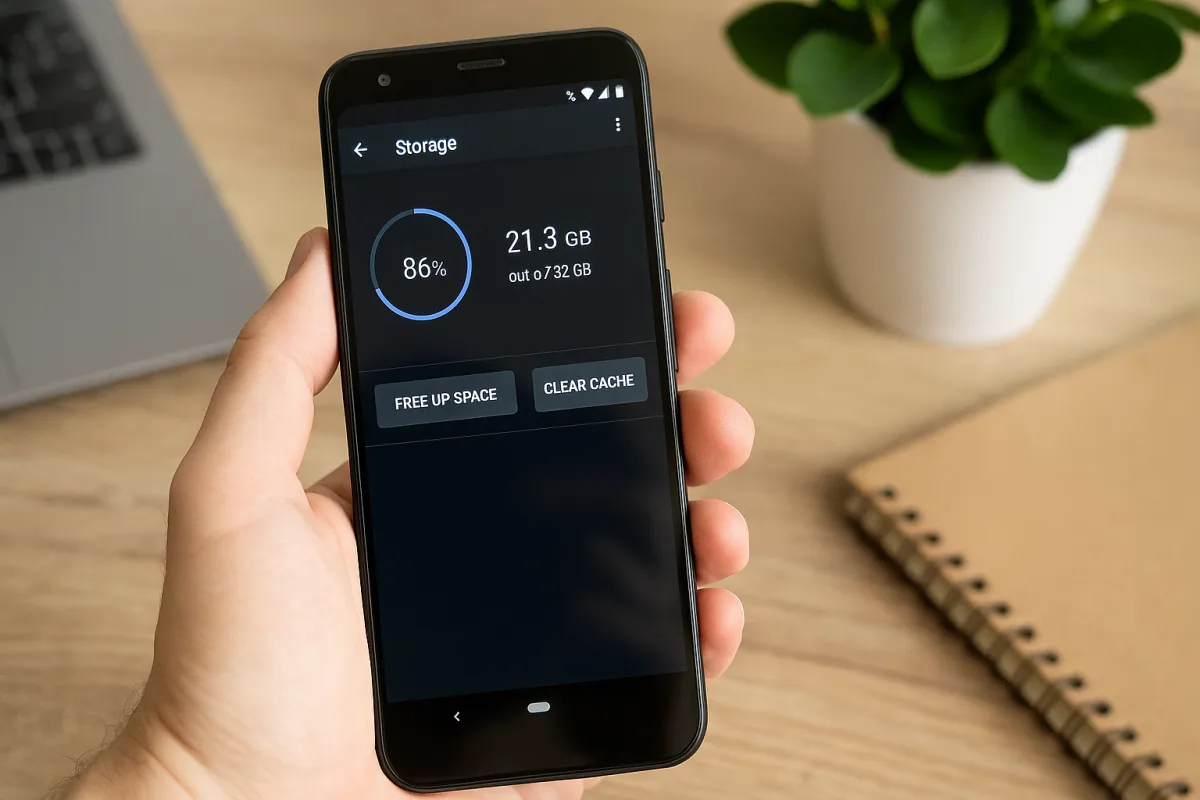
Quando lo smartphone Android si riempie, cancellare cache e qualche foto non basta. La vera svolta arriva impostando una strategia: capire dove nascono i “pesi morti”, spostare in modo intelligente i dati e dire alle app come comportarsi. In questa guida pratica, frutto di anni a ottimizzare reti domestiche e dispositivi per amici e clienti, ti accompagno passo passo oltre la solita pulizia.
Perché la memoria si riempie di nuovo anche dopo aver cancellato la cache?
La cache non è il vero colpevole: sono i media delle app, i download dimenticati e i contenuti offline. Inoltre, residui di disinstallazioni e cartelle orfane restano a occupare spazio. Per liberare davvero, serve agire su origine, regole e destinazione dei file.
Nella pratica, “Altro” o “Dati app” monopolizzano la memoria perché foto e video di messaggistica, clip social, mappe offline e playlist musicali vengono scaricati in silenzio. I file temporanei si ricreano: per questo la sola pulizia cache è un sollievo momentaneo. A complicare il quadro c’è il comportamento della Memoria flash, che tiene porzioni riservate e riorganizza dati in background; non tutto è visibile come file tradizionali. La chiave è prevenire l’accumulo impostando dove salvare e quando cancellare.
Qual è la soluzione più efficace oltre la pulizia standard?
La soluzione è combinare microSD (o cloud) con regole automatiche nelle app. Sposta lì i contenuti pesanti e imposta ogni servizio perché non accumuli oltre una soglia. Così tagli alla radice l’effetto yo-yo e guadagni spazio stabile.
Ecco il percorso che consiglio nei miei test:
- Se il telefono supporta la microSD, scegli una scheda A2/U3 e valuta l’uso “memoria interna” (archiviazione adottabile) dalle Impostazioni. È ideale per app e dati grandi, ma poi la SD non va rimossa.
- In alternativa, usa la SD come “portatile” per foto, video, musica e download pesanti. Imposta la fotocamera per salvare su SD.
- Su cloud, attiva il backup “Risparmio spazio” nelle foto e usa la funzione “Libera spazio” per eliminare i duplicati locali già salvati.
- Apri “Files di Google” e ordina per dimensione: elimina file grossi, duplicati e cartelle residue delle app disinstallate.
- Nelle app, definisci limiti chiari: audiostreaming scarica su SD, Telegram conserva media per 7-30 giorni, Spotify/YouTube Music sposta la cache su SD, Google Maps riduci le aree offline.
Questa combinazione sposta il baricentro del peso fuori dalla memoria interna e crea regole che impediscono nuove ondate di file inutili.
Come libero davvero spazio da WhatsApp, Telegram e galleria?
Usa gli strumenti integrati e imposta regole automatiche, non cancellazioni casuali. Riduci il salvataggio in galleria e limita i media che restano sul dispositivo. Così recuperi gigabyte senza perdere ciò che conta.
Su WhatsApp vai in Impostazioni > Spazio e dati > Gestisci spazio: elimina chat con più MB, soprattutto video inoltrati. In Impostazioni > Chat disattiva “Visibilità dei media” per evitare duplicati in galleria e limita l’auto-download ai soli Wi‑Fi. Per il backup su cloud, escludi i video se lo spazio è critico. Su Telegram: Impostazioni > Dati e memoria > Utilizzo memoria, imposta “Conserva media” su 7 o 30 giorni e svuota la cache: i file restano recuperabili dal cloud. In Galleria/Foto, abilita “Libera spazio”: cancella in locale gli scatti già salvati nel cloud. Per chi filma spesso, attiva HEVC/H.265 e foto HEIF: dimezza il peso mantenendo qualità, tenendo presente la compatibilità con dispositivi più vecchi.
Posso rimuovere app di sistema e bloatware senza root? È sicuro?
Sì: puoi disattivare o disinstallare per l’utente via ADB molte app preinstallate, recuperando centinaia di megabyte. È sicuro se tocchi solo componenti non critici come duplicati del produttore o servizi promozionali. Evita framework Google, dialer, messaggi, servizi di sistema.
Metodo semplice: Impostazioni > App > Seleziona app > Disattiva. Metodo avanzato: abilita Opzioni sviluppatore, attiva Debug USB, da computer usa adb shell pm uninstall --user 0 nome.pacchetto. Se non sei certa/o, limita l’azione alla disattivazione. In entrambi i casi, riavvia il telefono e verifica lo spazio: spesso si libera anche cache condivisa.
Come gestisco download, podcast, mappe offline e contenuti scaricati?
Questi sono i veri “macinatori” di memoria. Sposta la destinazione su SD quando possibile e imposta limiti automatici. Pulisci mensilmente i pacchetti più vecchi.
Azioni rapide:
- Cartella Download: con “Files di Google” ordina per dimensione, elimina archivi .zip e .apk già usati.
- Podcast: nelle app imposta “Conserva ultimi N episodi” e “Elimina dopo l’ascolto”. Salva su SD se supportato.
- Mappe offline: in Google Maps ridimensiona le aree ai percorsi reali e rimuovi regioni non più utili.
- Streaming video: scarica solo ciò che guardi a breve e con qualità “Standard”. Controlla cartelle di download nell’app.
Piccolo trucco: molte app hanno una voce “Archivio” o “Download” separata dalla cache. È lì che trovi i GB nascosti.
La microSD rallenta il telefono? Come sceglierla e configurarla bene?
Una microSD scadente può rallentare tutto, soprattutto se usata come memoria interna. Scegli una scheda A2/U3/V30 di marca affidabile e, al primo avvio, esegui il test proposto dal sistema. Evita prodotti economici senza specifiche chiare.
Linee guida rapide:
- A2 ottimizzata per IOPS: avvio e uso app più rapido.
- U3/V30 garantiscono buon bitrate per video 4K e scatti in raffica.
- Se formatti come memoria interna, la SD viene cifrata e legata al telefono: non potrai leggerla altrove.
- Se la usi come portatile, resta intercambiabile: ideale per media e backup.
Se l’app Fotocamera lo consente, attiva HEIF/HEVC: occupi meno spazio a parità di qualità. Verifica che il PC o altri device leggano questi formati.
Cosa fare se lo spazio “Altro” resta alto o c’è spazio “fantasma”?
Riavvia, reinstalla le app più pesanti e ripara l’indicizzazione con “Files di Google”. Se persiste, esegui un backup e valuta il ripristino: spesso è l’unico modo per azzerare residui ostinati. Evita soluzioni miracolose: di solito rompono più di quanto aggiustino.
Procedi così:
- Riavvio e scansione con “Pulizia” di “Files di Google”.
- Disinstalla e reinstalla social e browser pesanti: rigenerano solo i dati necessari.
- Controlla cartelle residue nella memoria interna (WhatsApp/Media/ e simili) ed elimina quelle collegate ad app non più presenti.
- Se usi backup cloud completi, un ripristino di fabbrica seguito da ripristino selettivo riporta lo “Altro” a livelli normali.
Nota: su molti dispositivi recenti la partizione di sistema è separata e non si può ridurre. Una parte di spazio resterà sempre riservata al File system e ai processi di manutenzione della memoria.
Le mie foto sono al sicuro su cloud o SD? E la privacy?
Con cloud affidabili, 2FA e cifratura del dispositivo, le foto sono al sicuro. La SD “adottabile” è cifrata e inutilizzabile altrove; quella “portatile” è leggibile su altri device, quindi trattala come una chiavetta. Scegli provider conformi al GDPR e controlla bene i permessi delle app.
Per la privacy quotidiana: usa PIN/biometria, attiva la cifratura del telefono, verifica cosa può fare ogni app con foto e video. E, soprattutto, scarica solo ciò che ti serve davvero: meno copie in giro, meno superfici d’attacco.
Domande rapide
- Posso cancellare tutte le cache? Sì, ma il guadagno è temporaneo: si riformano presto.
- Google Foto elimina gli originali? Solo in locale, se usi “Libera spazio” dopo il backup.
- HEVC rovina la qualità? No, ma richiede compatibilità per la riproduzione su device vecchi.
- Adottare la SD è reversibile? Sì con formattazione, ma prima sposta i dati o li perdi.
- Serve un’app “cleaner”? Di solito no: “Files di Google” basta e avanza.
Sonia ha lavorato per oltre un decennio come consulente per configurazioni wireless domestiche ed è nota tra amici e parenti per le sue guide pratiche sui dispositivi smart. Testa regolarmente nuovi router e app di gestione della rete domestica per semplificare la vita digitale delle famiglie.