
Introduzione
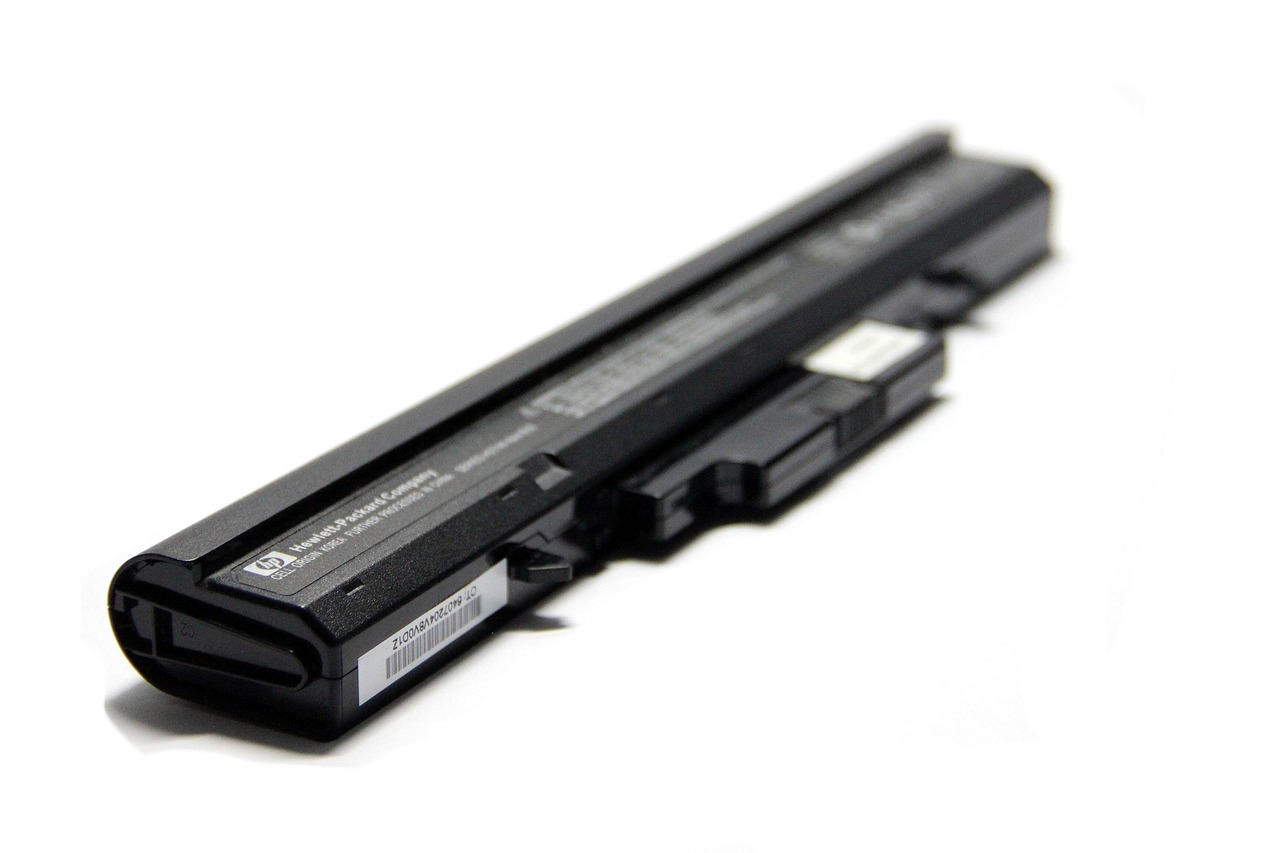
La batteria del tuo laptop è uno dei componenti più cruciali per garantire la mobilità e l’efficienza del dispositivo. Tuttavia, come ogni componente elettronico, anche le batterie hanno una vita limitata. Comprendere quando è il momento giusto per la sostituzione batteria laptop può fare la differenza tra un laptop funzionante e uno che non riesce a mantenere l’energia necessaria per un utilizzo regolare. In questa guida esploreremo i segnali che indicano la necessità di sostituire la batteria, come testare la salute della batteria e quali sono i fattori che influiscono sulla durata della batteria del tuo laptop.

Segnali che indicano la necessità di sostituire la batteria
Ci sono diversi segni di batteria scarica che possono suggerire che la batteria del tuo laptop richiede una sostituzione. Uno dei primi indicatori è la diminuzione della durata della batteria. Se noti che il tuo laptop si scarica rapidamente, anche quando non stai usando applicazioni pesanti, è un segnale chiaro che potrebbe esserci un problema. Altri segni includono:
- Il laptop si spegne in modo inatteso, anche se la batteria indica di avere energia residua.
- Il laptop riscalda più del normale durante la ricarica.
- Il caricatore del laptop è scollegato e il dispositivo non si accende.
- Punto di gonfiore sulla batteria, che può apparire come una deformazione fisica della batteria stessa.
Se stai notando uno o più di questi segni, è consigliabile prendere in considerazione la sostituzione batteria laptop per evitare problemi maggiori. Ignorare questi segnali potrebbe portare a malfunzionamenti più gravi e a danni aggiuntivi al dispositivo.
Come testare la salute della batteria
Per decidere se è il momento giusto per cambiare la batteria, è utile eseguire un test salute batteria. Esistono diversi strumenti e software che possono aiutarti a valutare la condizione attuale della batteria. Puoi usare strumenti nativi del sistema operativo o software di terze parti per ottenere un report dettagliato. Ecco alcuni metodi:
- Su Windows, puoi utilizzare il prompt dei comandi per generare un report sulla batteria. Basta digitare “powercfg /batteryreport” e seguire le istruzioni.
- Su Mac, puoi tenere premuto il tasto “Option” mentre clicchi sull’icona della batteria nella barra dei menu, per vedere un report dello stato della batteria.
- Software di terze parti come HWMonitor o BatteryInfoView possono offrire dettagli significativi sulla salute della batteria, inclusi cicli di carica e scarica.
Questi strumenti ti aiuteranno a capire non solo se la batteria è ancora in buone condizioni, ma anche la sua capacità residua rispetto a quella originale, fornendo un quadro chiaro sul bisogno di una guida sostituzione batteria.
Fattori che influenzano la durata della batteria
La durata batteria laptop può variare in base a diversi fattori. Alcuni di questi includono:
- Usura nel tempo: Tutte le batterie si degradano nel tempo, anche se usate correttamente. L’uso ripetuto e l’esposizione a temperature estreme possono accelerare questo processo.
- Tipo di utilizzo: L’esecuzione di applicazioni intensive e il gioco richiedono più energia rispetto a compiti leggeri come la navigazione web.
- Impostazioni di alimentazione: Configurazioni come la luminosità dello schermo, modalità di risparmio energetico e la gestione della batteria possono influenzare notevolmente il consumo energetico.
- Cicli di ricarica: Ogni ciclo di ricarica conta e influisce sulla vita totale della batteria. Un ciclo si completa quando il 100% della batteria è utilizzato, anche se in più sessioni.
Essere consapevoli di questi fattori può aiutarti a ottimizzare l’uso della batteria e a prolungarne la vita prima di dover considerare una sostituzione batteria laptop.
Guida alla sostituzione della batteria
Se hai deciso di procedere con la sostituzione batteria laptop, ci sono alcuni passaggi da seguire per garantirti una transizione senza problemi. La prima cosa da fare è identificare il modello esatto della tua batteria. Questo è importante per assicurarti di acquistare una sostituzione compatibile. Ecco una semplice guida alla sostituzione della batteria:
- Spegnere il laptop: Assicurati che il laptop sia completamente spento e scollegato dalla corrente.
- Rimuovere la batteria: A seconda del modello, potresti dover rimuovere delle viti o semplicemente sganciare la batteria. Segui le istruzioni del manuale d’uso.
- Installare la nuova batteria: Posiziona la nuova batteria nel comparto, assicurandoti che sia allineata correttamente. Fai attenzione a eventuali collegamenti o connettori.
- Accendere il laptop: Dopo aver reinstallato la batteria, accendi il laptop e verifica che riconosca la nuova batteria.
È sempre consigliato verificare se è necessario aggiornare il firmware o i driver della batteria per garantire la piena compatibilità e prestazioni ottimali.
Conclusione
La batteria del tuo laptop svolge un ruolo fondamentale nella tua esperienza d’uso, e sapere quando è il momento di procedere con la sua sostituzione batteria laptop è cruciale. Prestare attenzione ai segnali di a segni di batteria scarica, eseguire regolarmente un test salute batteria e comprendere i fattori che influenzano la durata della batteria ti aiuterà a mantenere il tuo laptop in ottime condizioni. Se arrivi alla conclusione che è il momento di sostituire la batteria, segui attentamente la guida sostituzione batteria per un intervento professionale e sicuro. Investire nella batteria giusta garantirà una migliore performance e un uso più prolungato del tuo dispositivo.